Todos os módulos

Apol Auto · Atendimento

Agenda de serviços

A semana marcada, com cliente, carro e horário, e aviso quando dois serviços batem.

Entra em todos os planos.

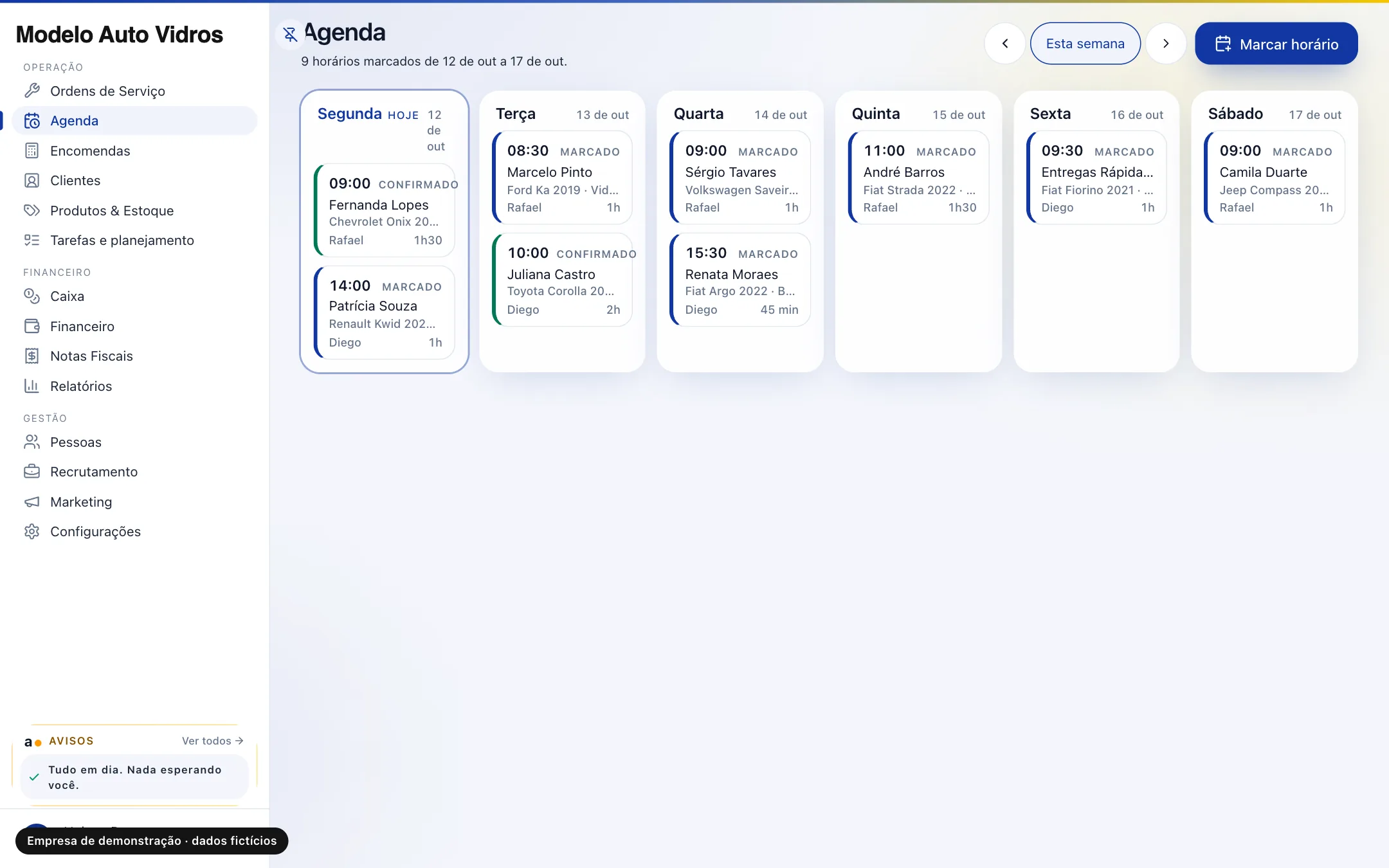
Agenda da semana com uma coluna por dia e os horários marcados

Tela real do sistema, numa empresa de demonstração com dados fictícios. Toque na imagem pra ver inteira.

O que faz

Agenda de serviços, em palavra de balcão.

Você marca o serviço com dia, hora, cliente e carro. A semana inteira fica à vista, e dá pra ver na hora se o dia está cheio.

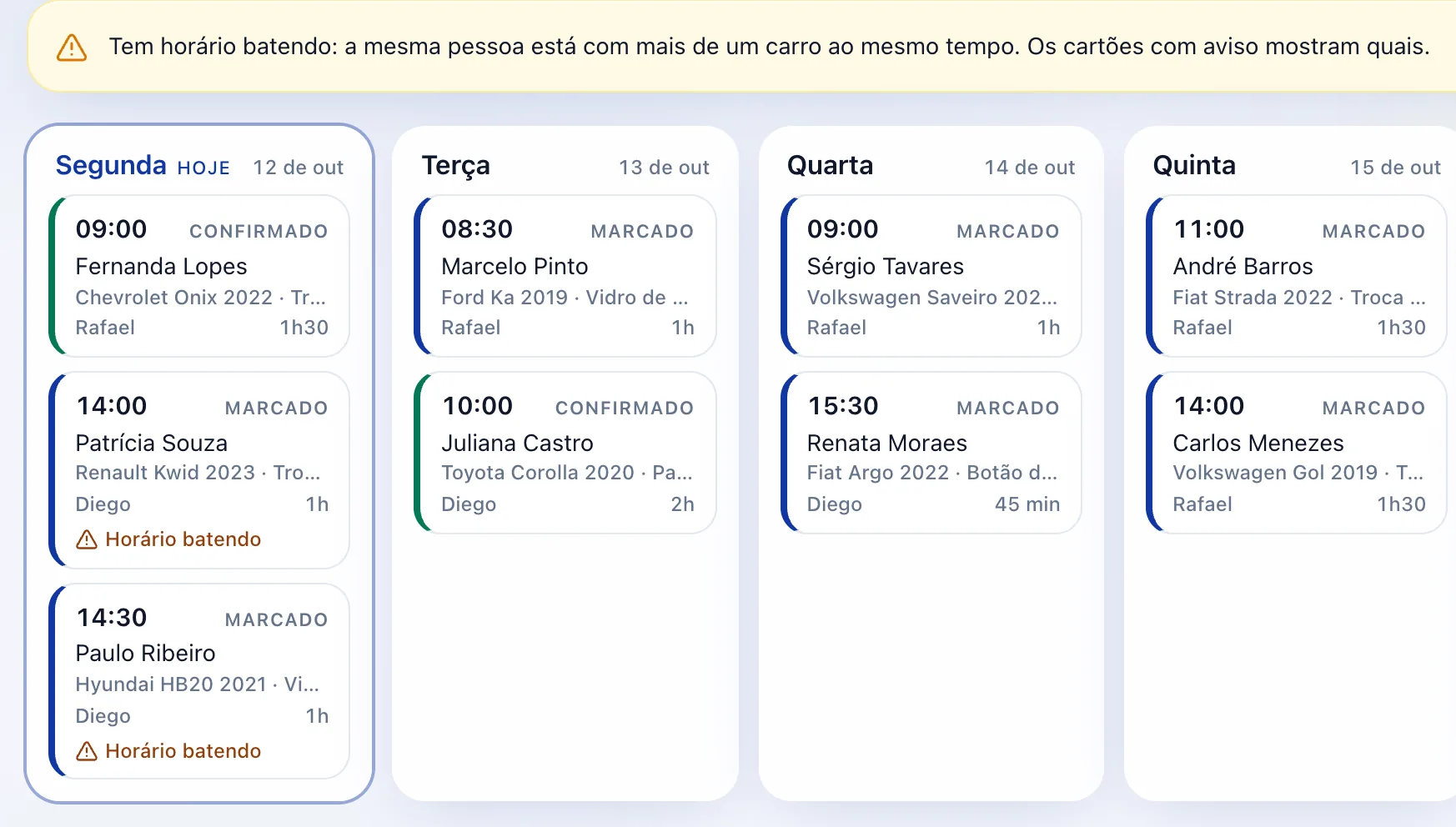
Quando dois horários batem, o sistema avisa antes de você confirmar.

  • Um dia por coluna

    Um dia por coluna

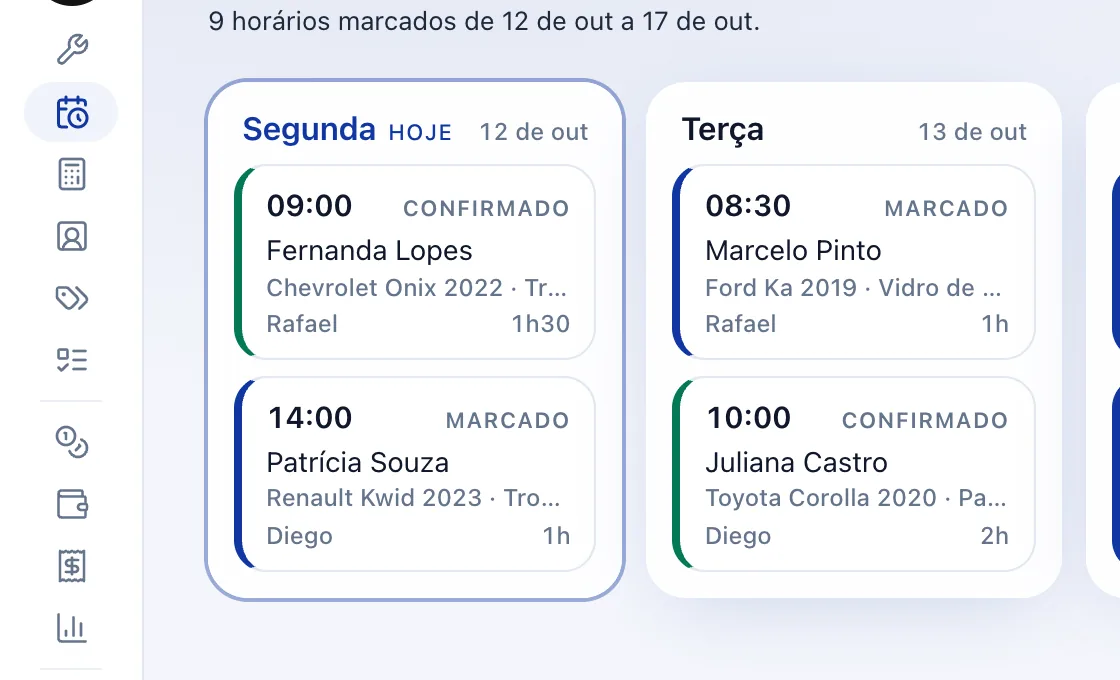
    Cada horário mostra a hora, a situação, o cliente, o carro, o serviço, quem atende e quanto tempo leva. O dia de hoje fica destacado.

  • Toque no horário pra abrir

    Toque no horário pra abrir

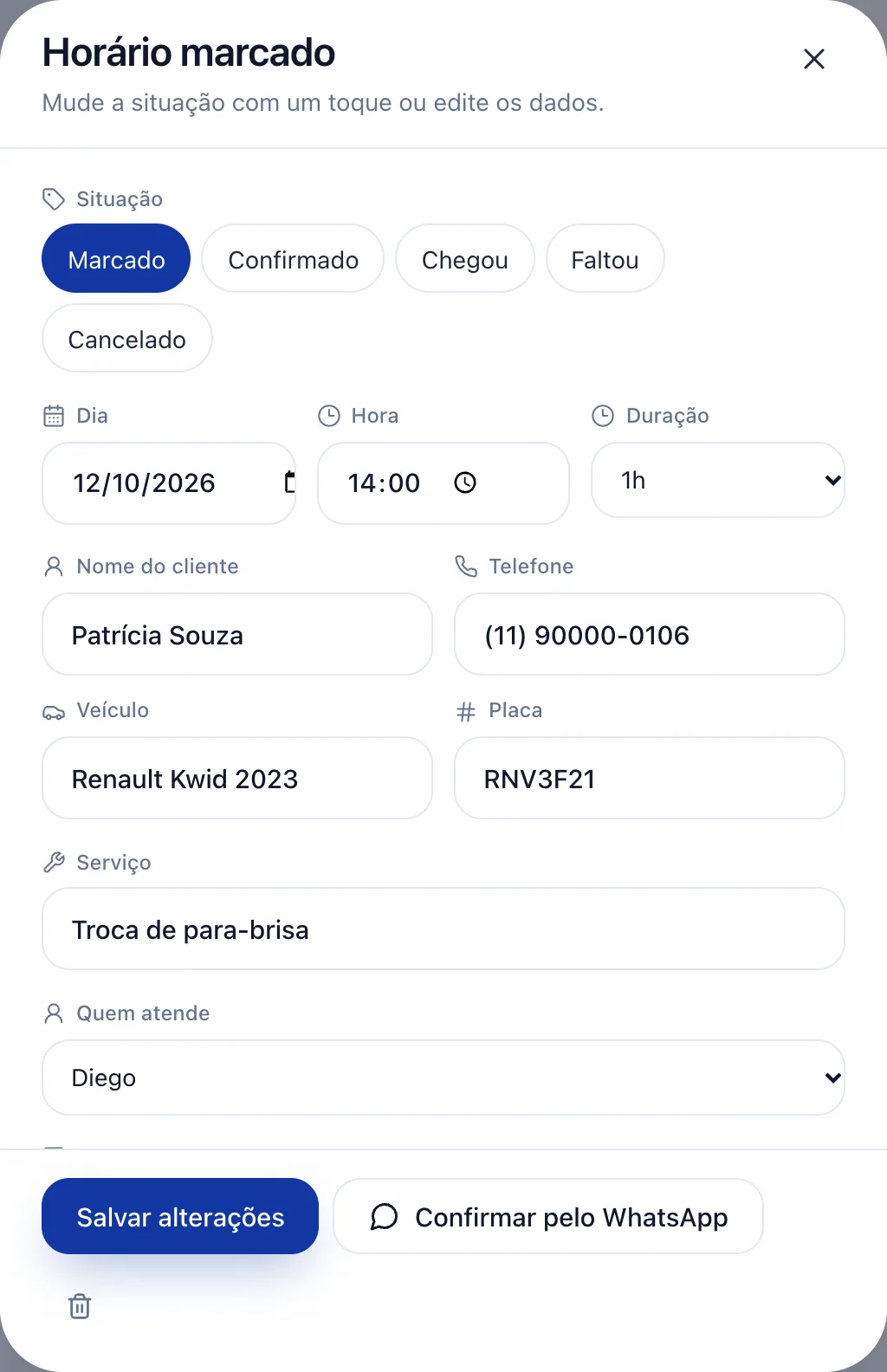
    Mude a situação com um toque: “Marcado”, “Confirmado”, “Chegou”, “Faltou” ou “Cancelado”. Dá pra editar os dados e mandar a confirmação pelo WhatsApp.

  • Aviso de horário batendo

    Aviso de horário batendo

    Se a mesma pessoa ficar com dois carros ao mesmo tempo, a agenda avisa no alto e marca os cartões com “Horário batendo”.

Passo a passo

Como usar, tela por tela.

A bolinha laranja mostra onde tocar. Quando a tela tem mais de um toque, os números seguem a ordem.

Como marcar um serviço na agenda

  1. 1Passo 1 de 6

    Toque em Marcar horário

    Na tela da Agenda, toque em “Marcar horário”, no canto de cima.
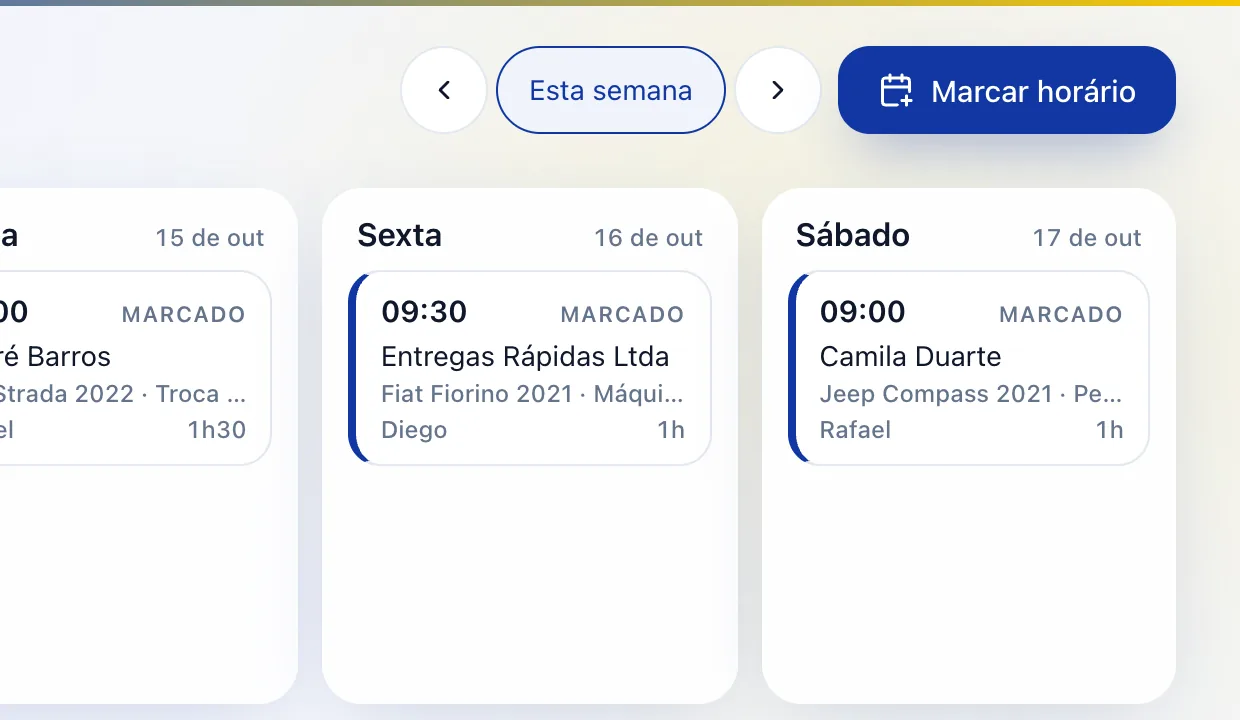
    Toque em Marcar horário
  2. 2Passo 2 de 6

    Escolha dia, hora e duração

    Preencha “Dia” e “Hora”. Em “Duração”, escolha quanto tempo o serviço leva.
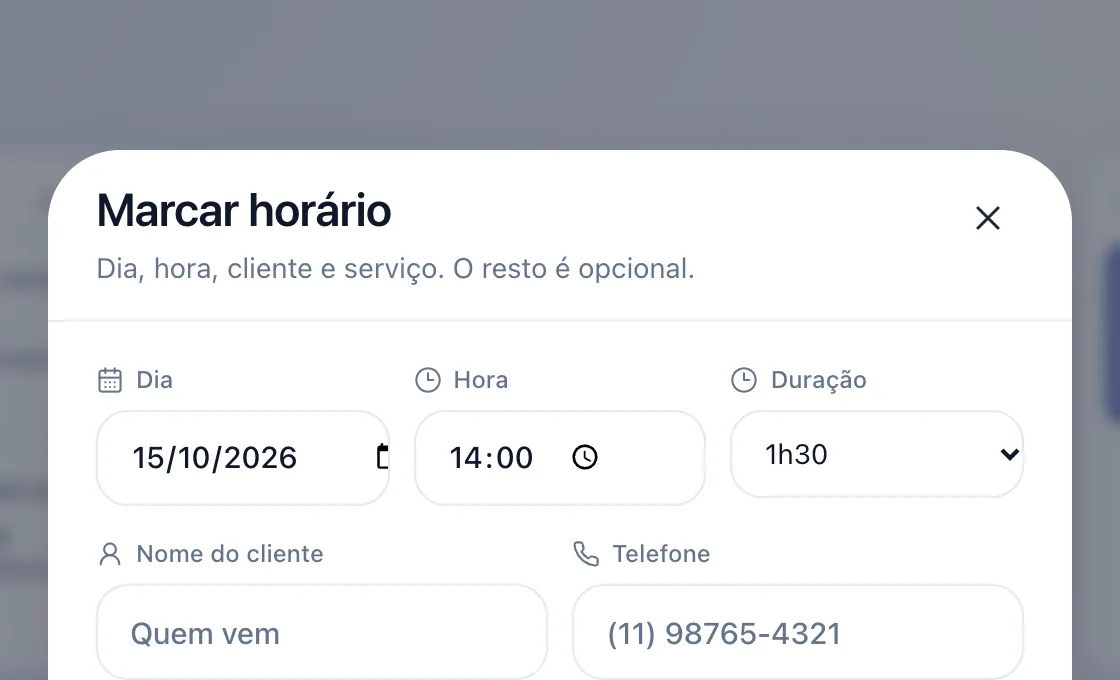
    Escolha dia, hora e duração
  3. 3Passo 3 de 6

    Diga quem vem e com qual carro

    Digite o “Nome do cliente”, o “Veículo” e a “Placa”. O telefone é opcional.
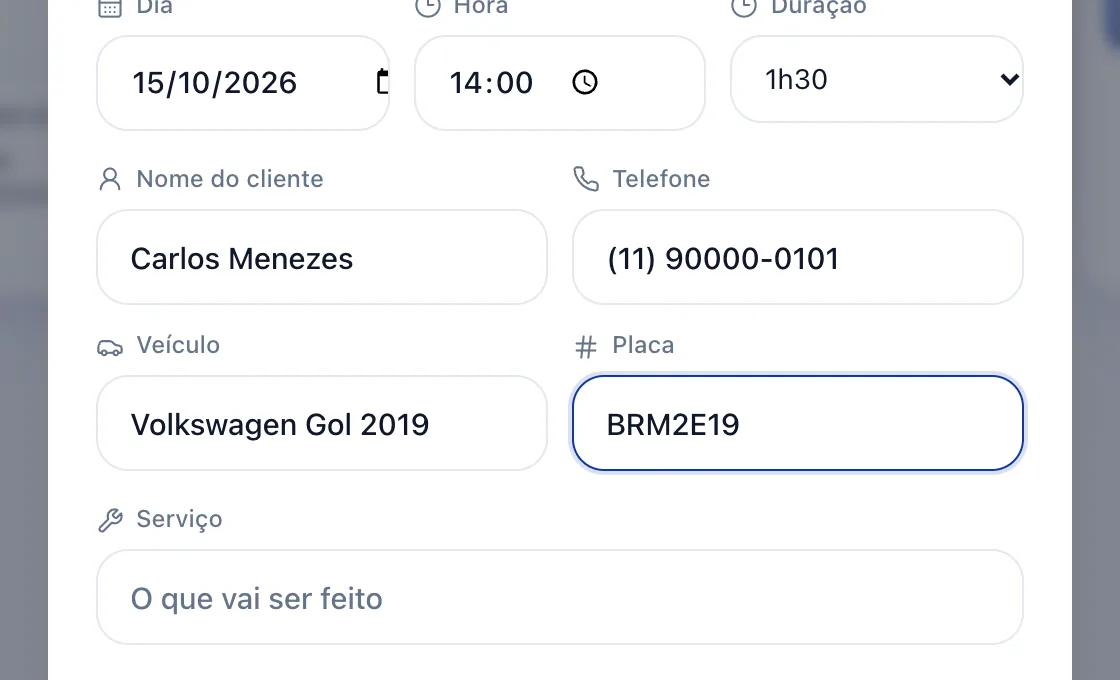
    Diga quem vem e com qual carro
  4. 4Passo 4 de 6

    Informe o serviço e quem atende

    Em “Serviço”, escreva o que vai ser feito. Em “Quem atende”, escolha a pessoa da equipe.
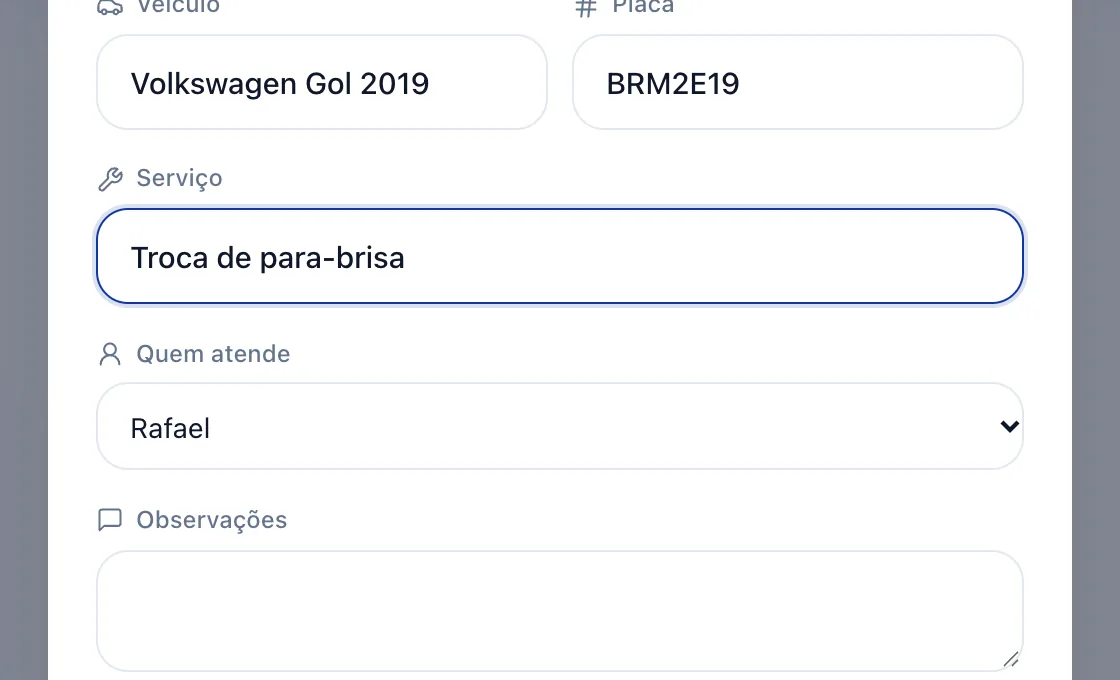
    Informe o serviço e quem atende
  5. 5Passo 5 de 6

    Toque em Marcar

    Confira os dados e toque em “Marcar”.
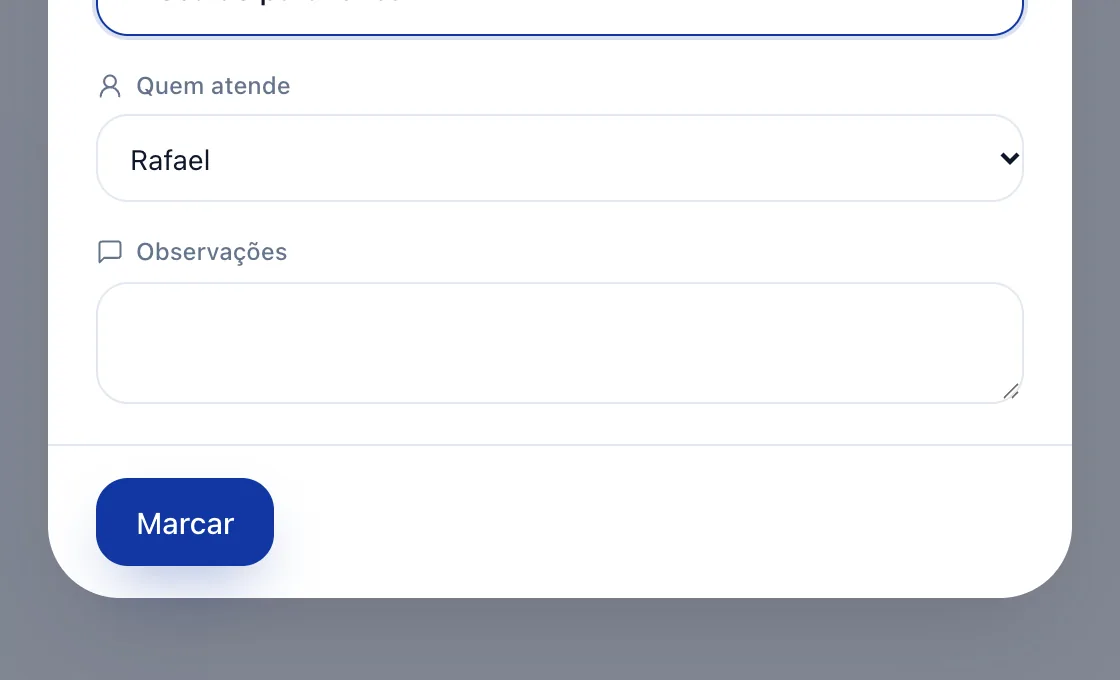
    Toque em Marcar
  6. 6Passo 6 de 6

    O horário entra na agenda

    O cartão aparece no dia escolhido, com a situação “Marcado”.
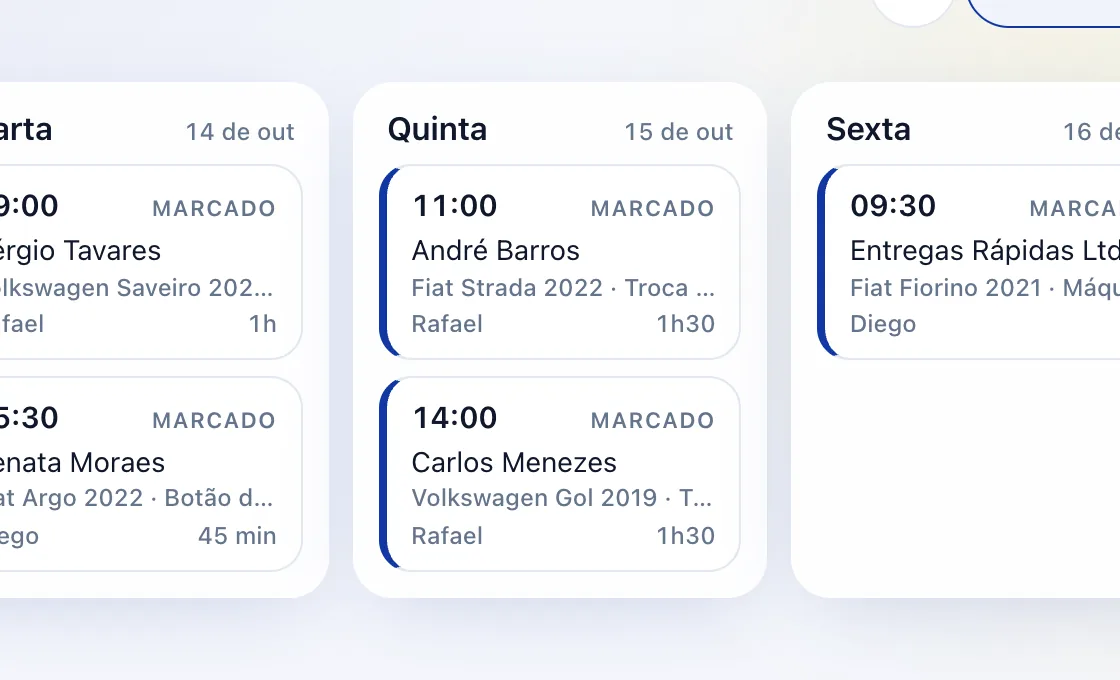
    O horário entra na agenda

Tela real do sistema, numa empresa de demonstração com dados fictícios. Toque na imagem pra ver inteira.

Use com a sua equipe por 14 dias.

Você pede o teste, a Apol libera o acesso pelo WhatsApp e a empresa usa de verdade, sem cartão.