Todos os módulos

Apol Auto · Equipe

App da equipe

Ponto por QR e GPS, a meta do mês e os comunicados no celular de cada um.

Entra a partir do plano Olimpo.

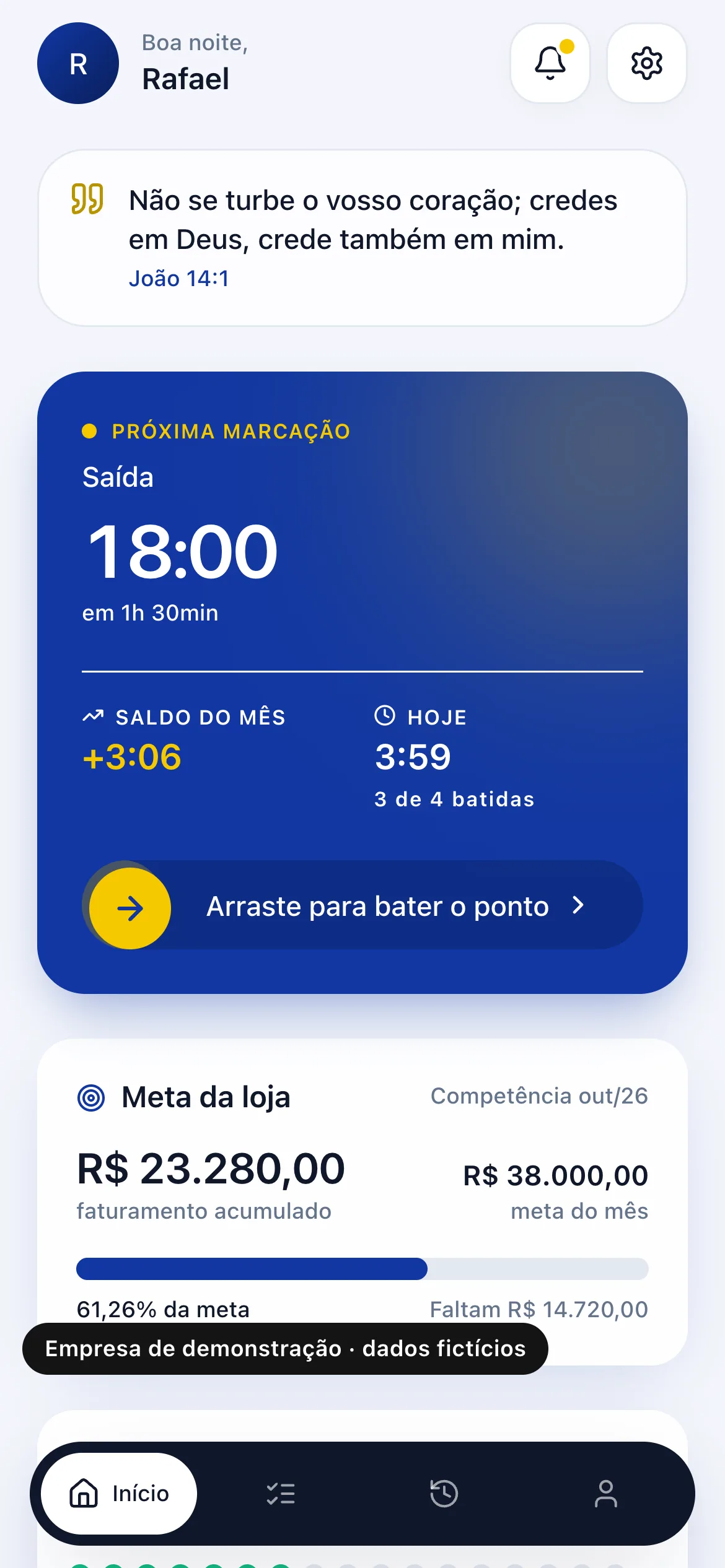
Tela inicial do app do funcionário no celular, com o cartão do ponto, a meta da loja e os comunicados

Tela real do sistema, numa empresa de demonstração com dados fictícios. Toque na imagem pra ver inteira.

O que faz

App da equipe, em palavra de balcão.

Cada pessoa da equipe instala o app no celular. Ali ela bate o ponto lendo o QR da loja, com a localização conferida, e vê o próprio histórico.

Também aparecem a meta do mês, as tarefas dela e os comunicados da gestão. Do lado da gestão, o ponto de todo mundo fica numa tela só.

  • Ponto por QR Code e localização

    Ponto por QR Code e localização

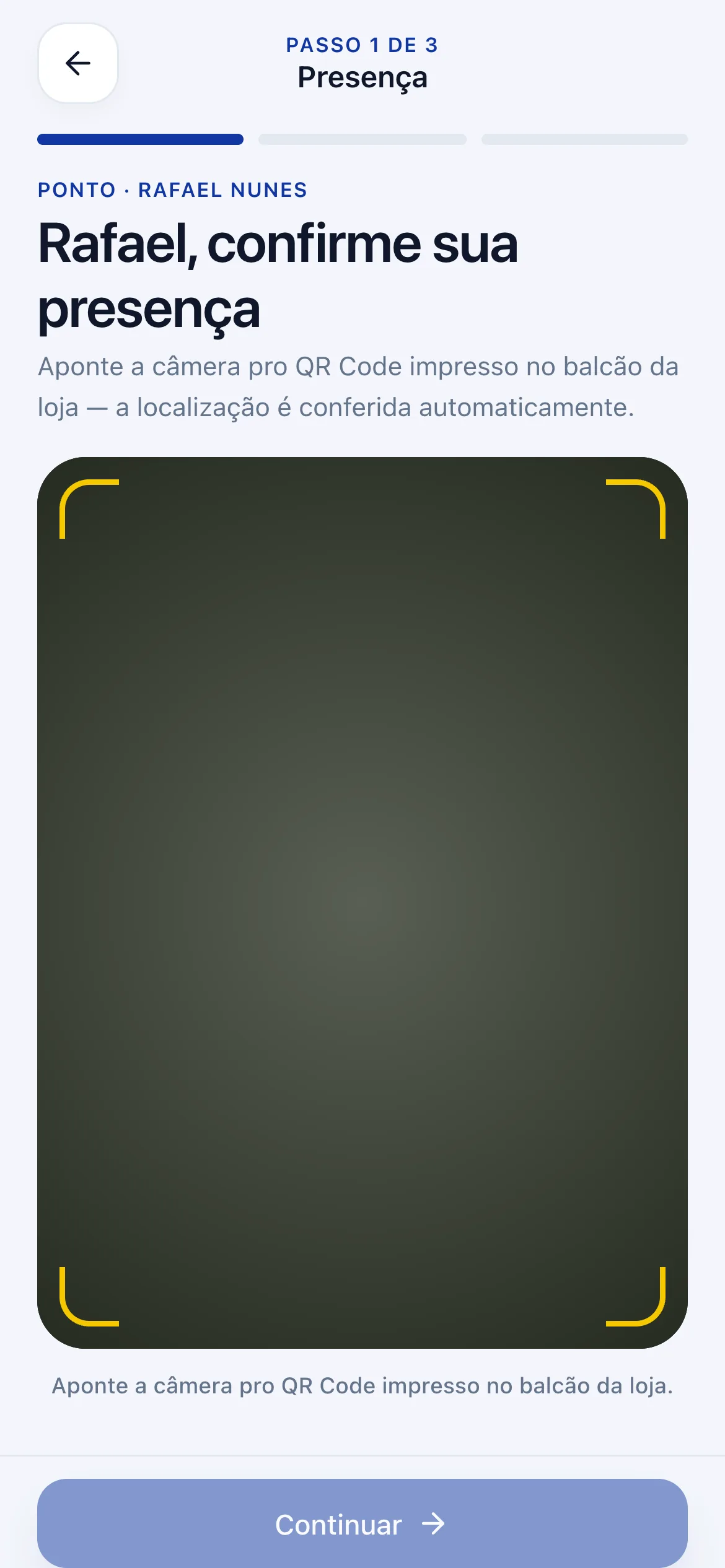
    Pra bater o ponto, o funcionário aponta a câmera pro QR Code impresso no balcão. A localização é conferida sozinha, só naquele momento.

  • A meta do mês na mão da equipe

    A meta do mês na mão da equipe

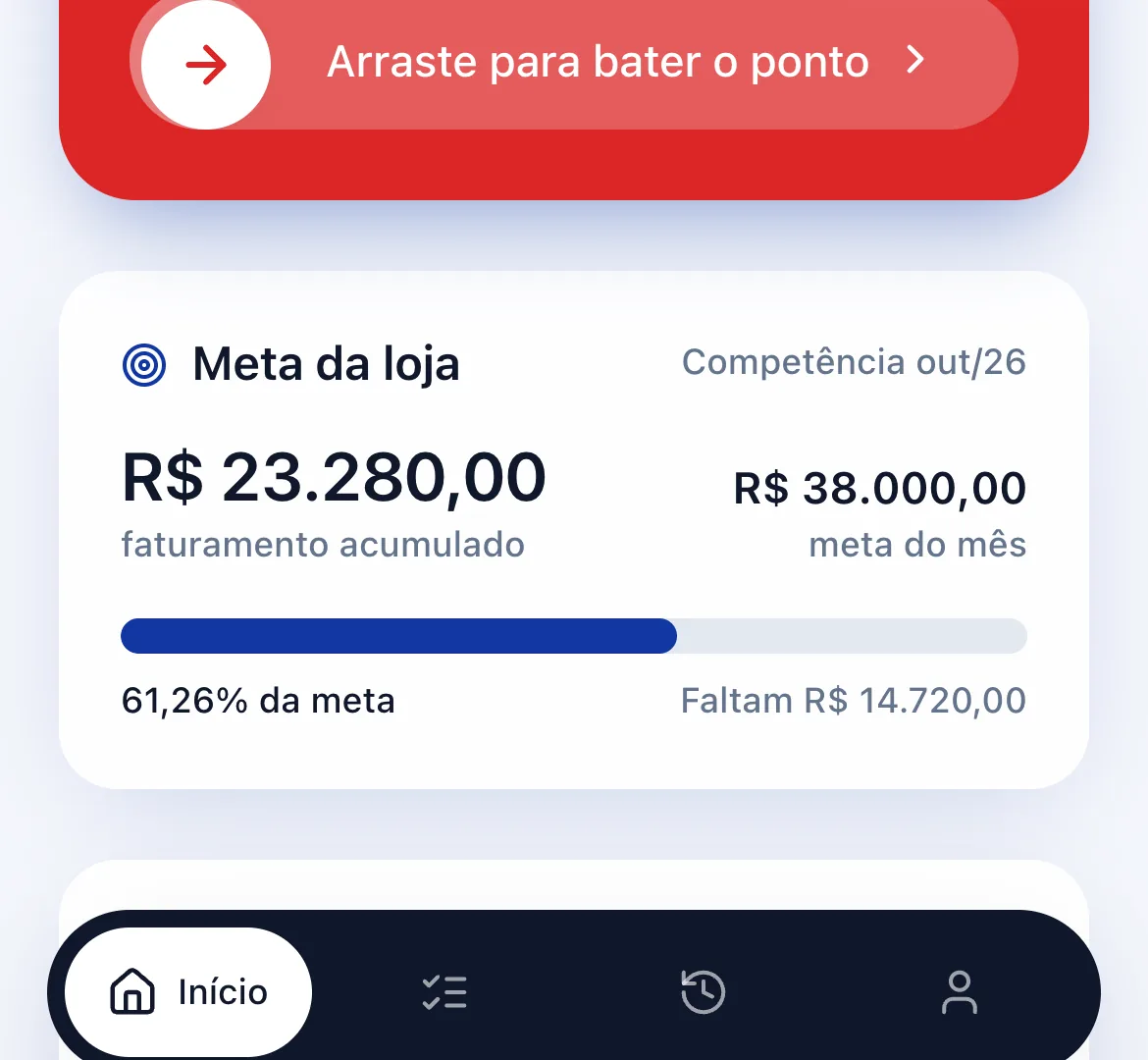
    O app mostra quanto a loja já faturou no mês, a meta e quanto falta. Todo mundo acompanha o mesmo número.

  • Comunicados da loja

    Comunicados da loja

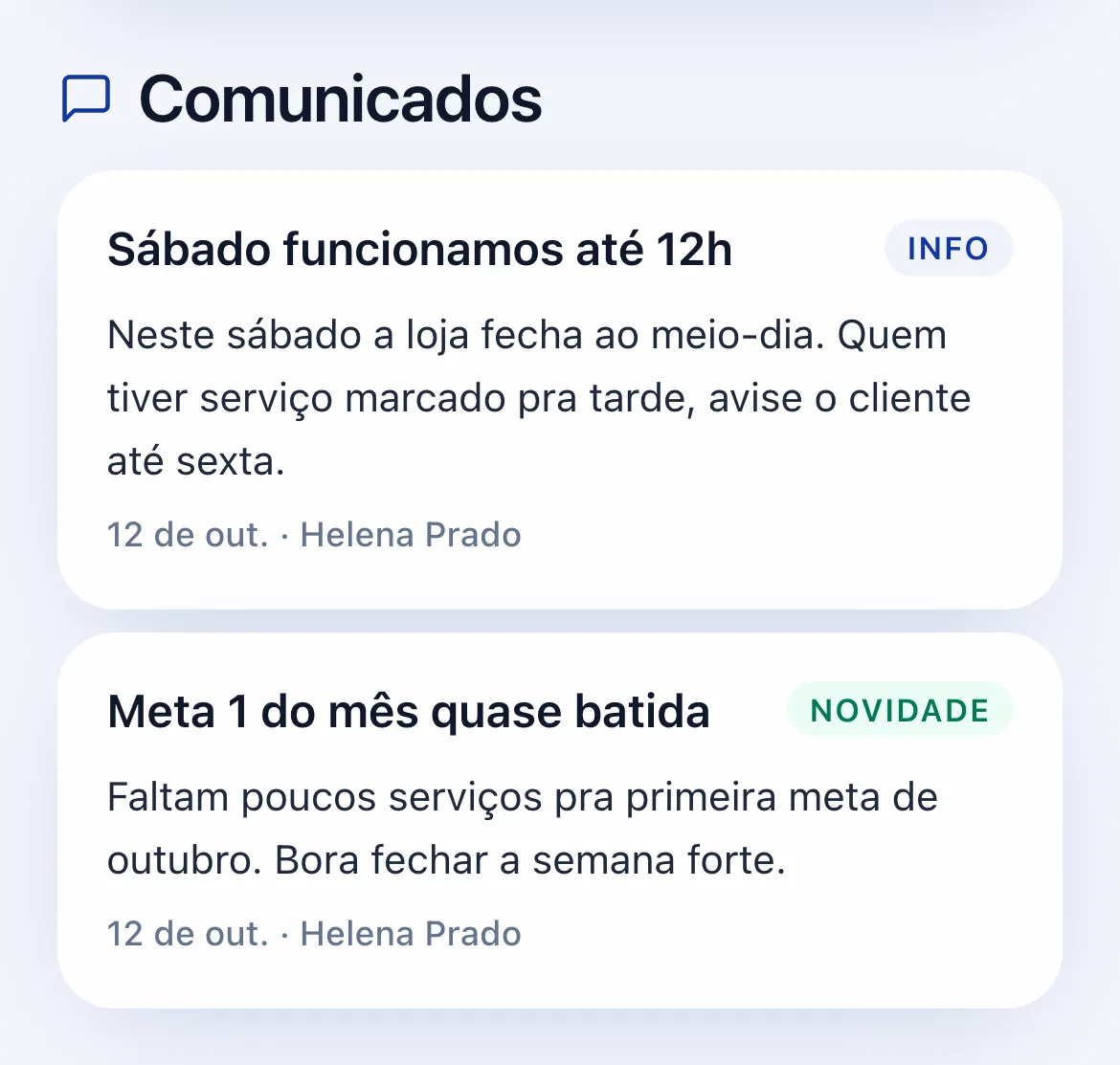
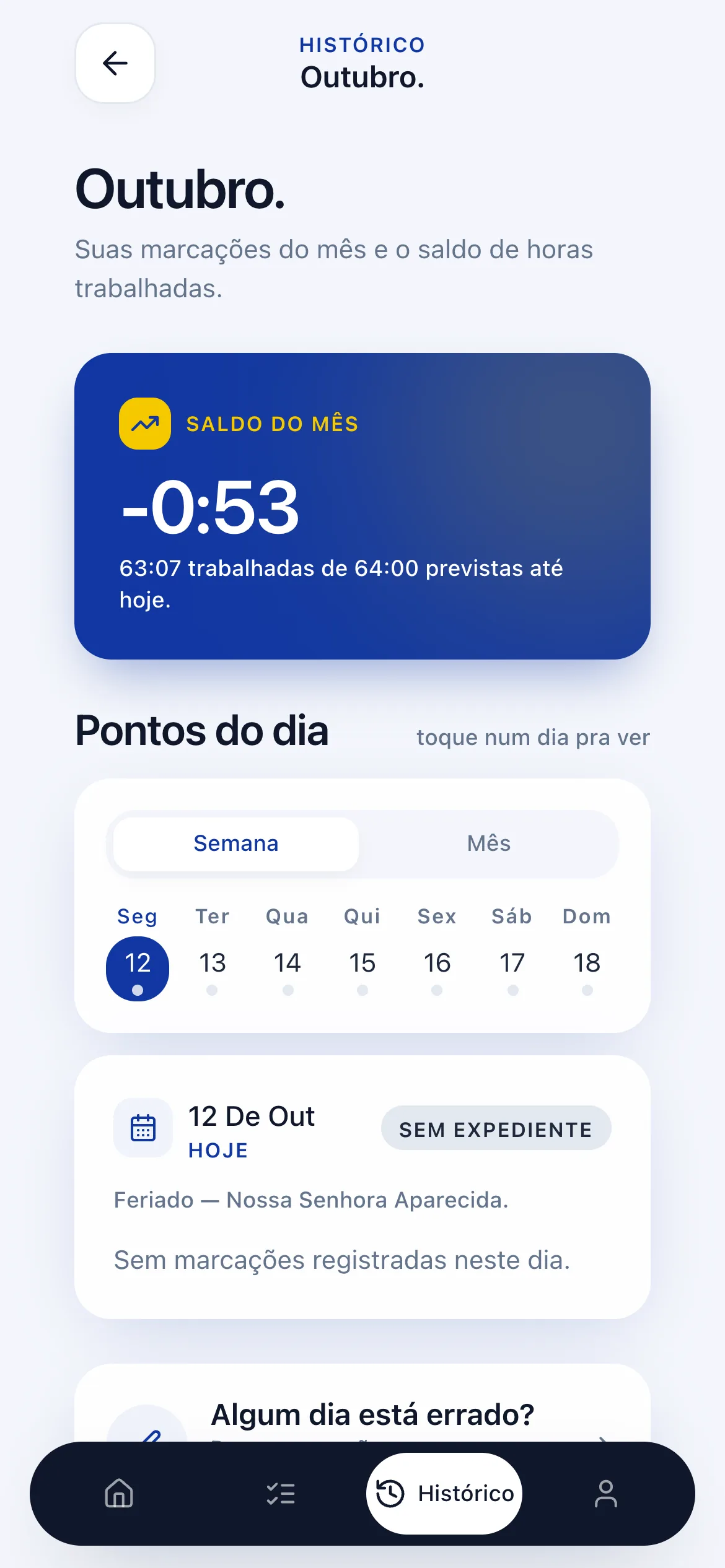
    Os recados da gestão chegam no app de cada um, com o tipo do aviso, a data e quem publicou.

  • Histórico e saldo de horas

    Histórico e saldo de horas

    O funcionário vê o saldo do mês, as horas trabalhadas e as marcações de cada dia. Se algum dia estiver errado, pede a correção pelo próprio app.

  • Do lado da gestão: as marcações do dia

    Do lado da gestão: as marcações do dia

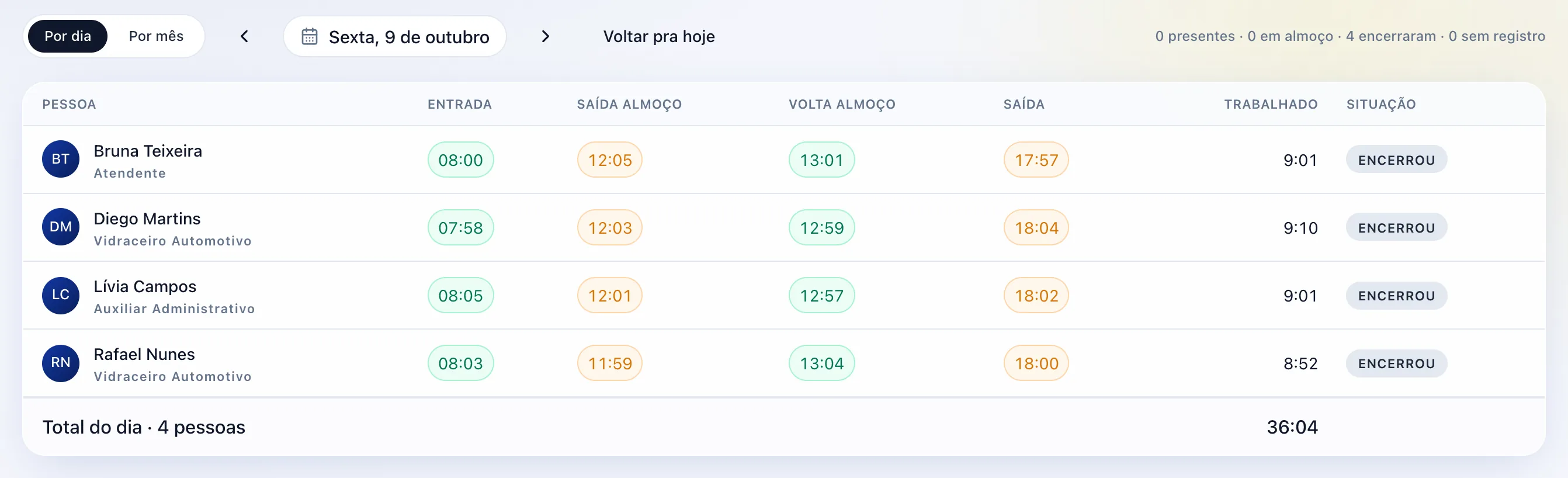
    Em Pessoas, aba Ponto, a dona vê a entrada, o almoço, a volta e a saída de cada pessoa, o total trabalhado e a situação. Dá pra corrigir uma batida ou lançar a que faltou.

  • Do lado da gestão: publicar um comunicado

    Do lado da gestão: publicar um comunicado

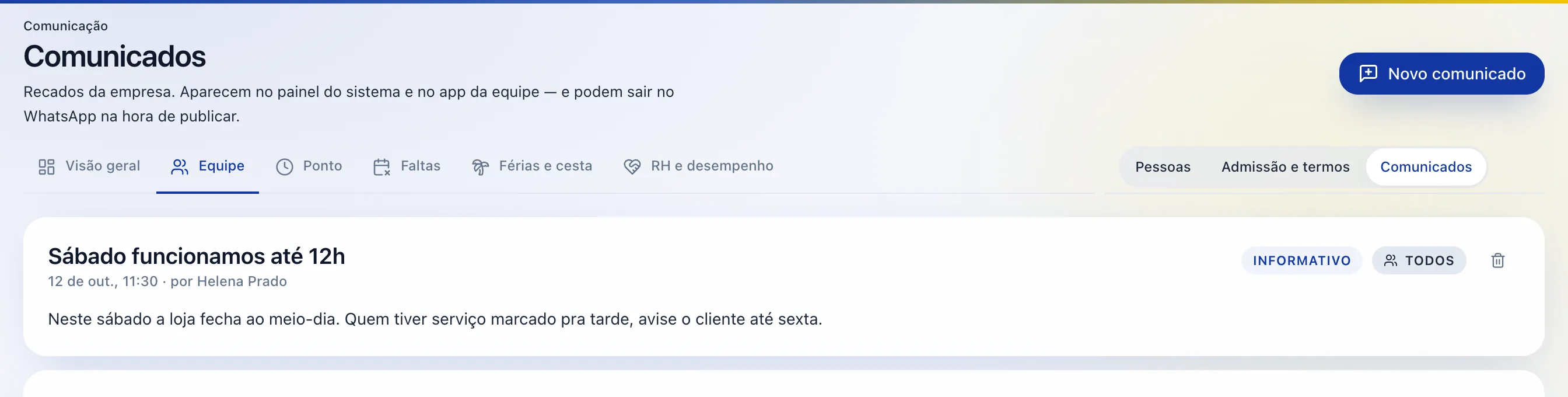
    Em Pessoas, aba Comunicados, a gestão escreve o recado em “Novo comunicado”. Ele aparece no painel e no app da equipe.

Passo a passo

Como usar, tela por tela.

A bolinha laranja mostra onde tocar. Quando a tela tem mais de um toque, os números seguem a ordem.

Como bater o ponto pelo celular

  1. 1Passo 1 de 3

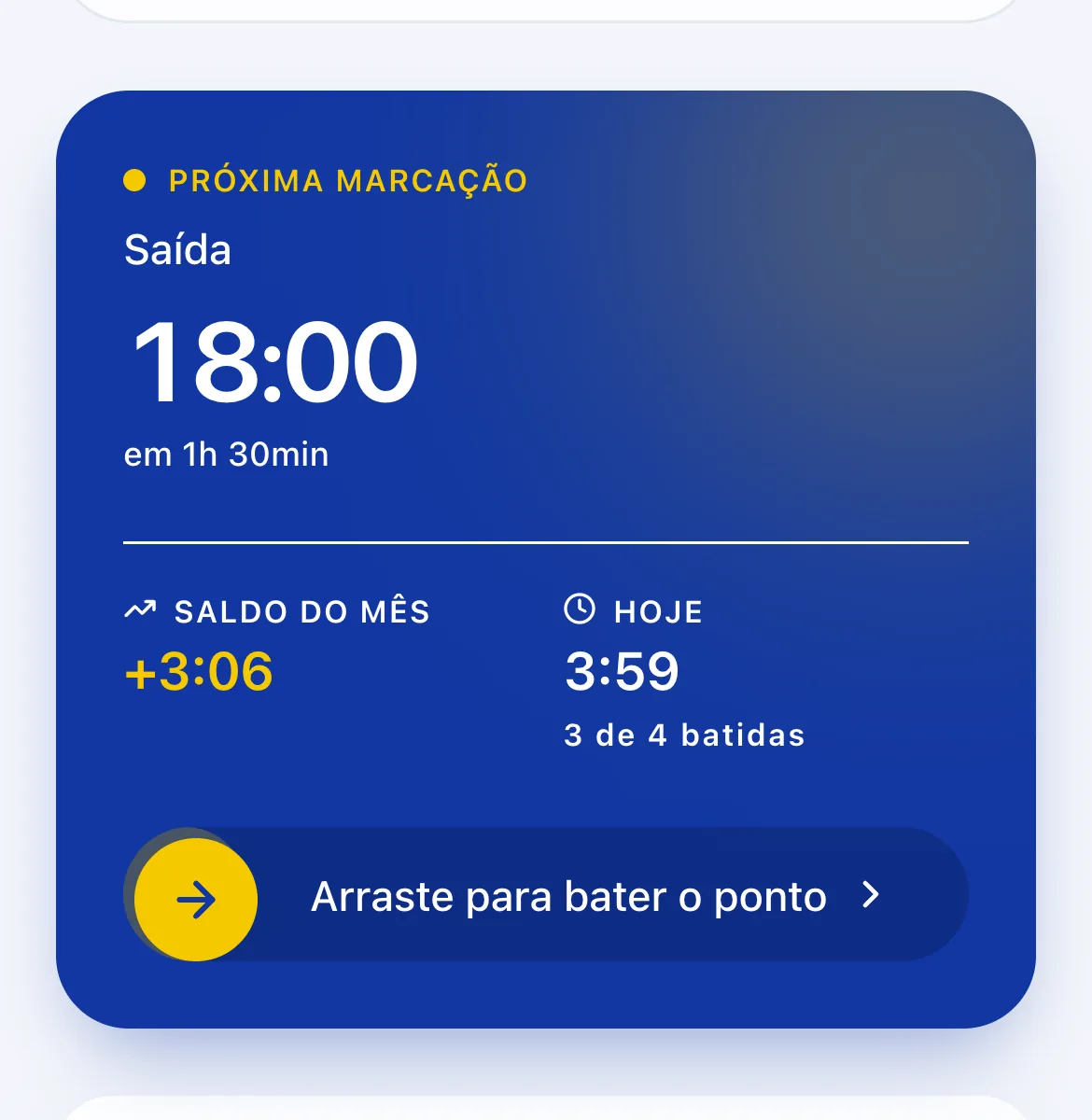
    Arraste pra bater o ponto

    Na tela inicial do app, arraste o botão “Arraste para bater o ponto”.
    Arraste pra bater o ponto
  2. 2Passo 2 de 3

    Na primeira vez, autorize

    Só na primeira vez o app pede a autorização pra usar o celular no ponto. Marque “Li o termo inteiro e entendi”, assine com o dedo e toque em “Autorizo e assino”.
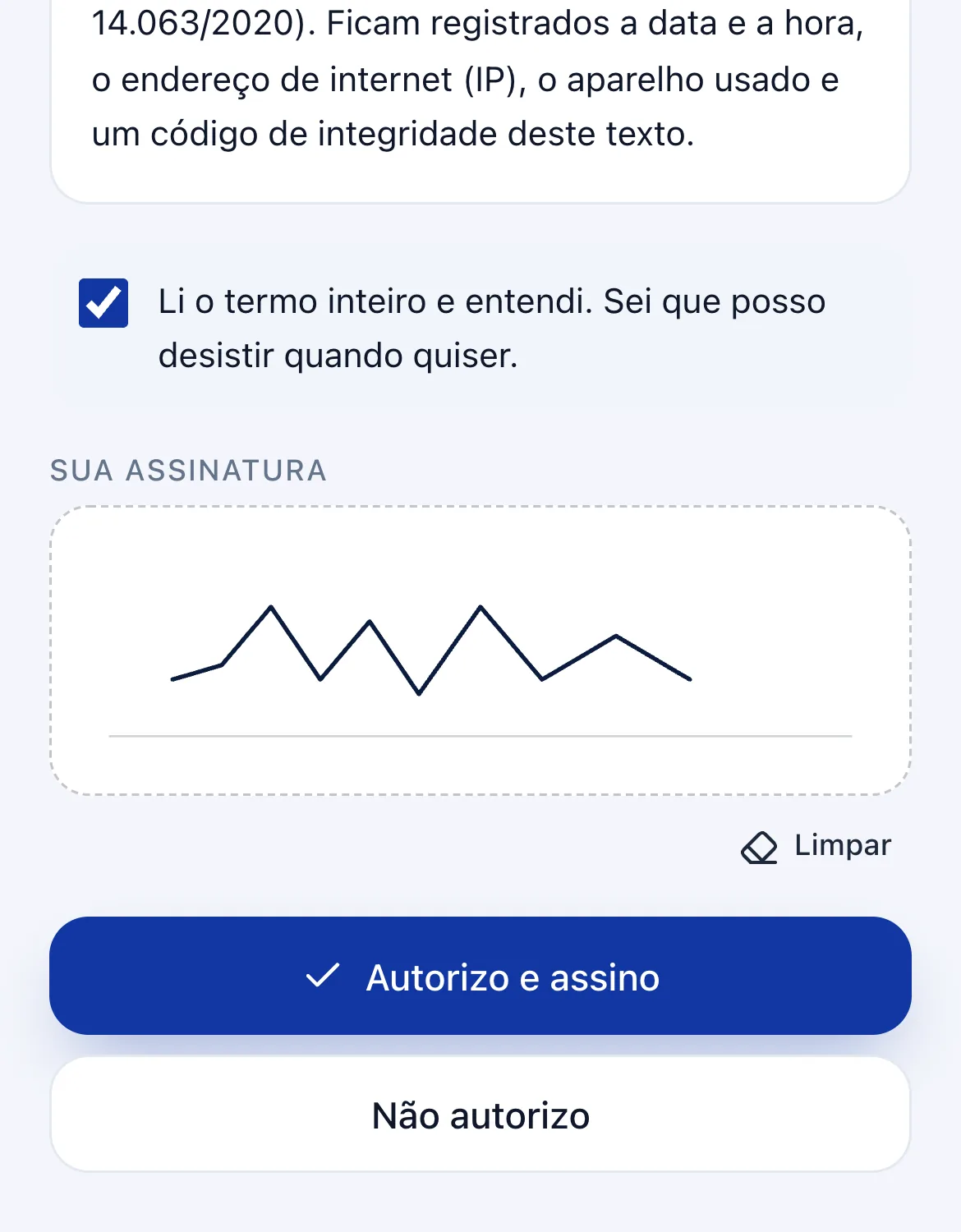
    Na primeira vez, autorize
  3. 3Passo 3 de 3

    Aponte a câmera pro QR Code

    Aponte a câmera pro QR Code impresso no balcão da loja. O app confere a localização sozinho e segue pro próximo passo.
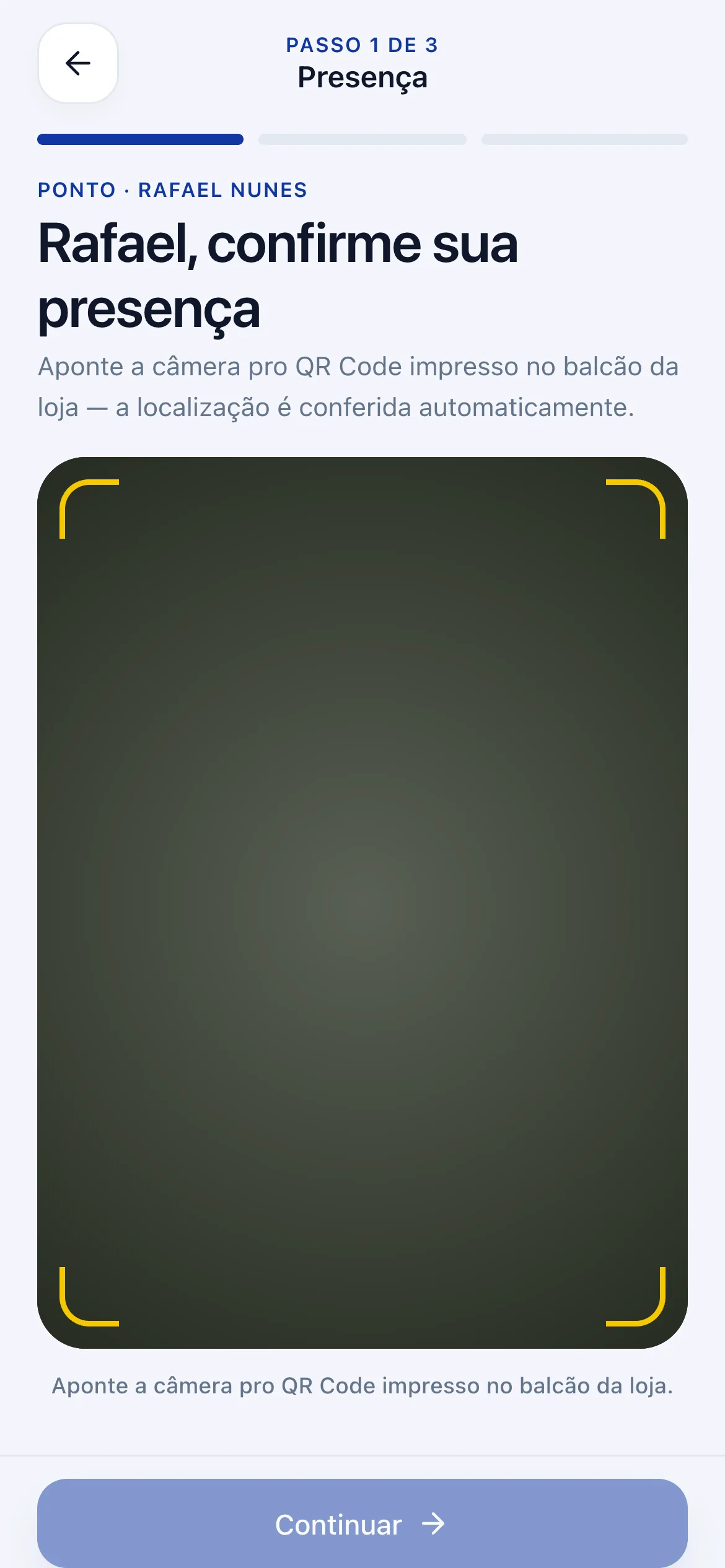
    Aponte a câmera pro QR Code

Tela real do sistema, numa empresa de demonstração com dados fictícios. Toque na imagem pra ver inteira.

Use com a sua equipe por 14 dias.

Você pede o teste, a Apol libera o acesso pelo WhatsApp e a empresa usa de verdade, sem cartão.