Todos os módulos

Apol Auto · Equipe

Tarefas da equipe

O que cada pessoa tem pra fazer, com prazo, e o que já foi feito.

Entra a partir do plano Atena.

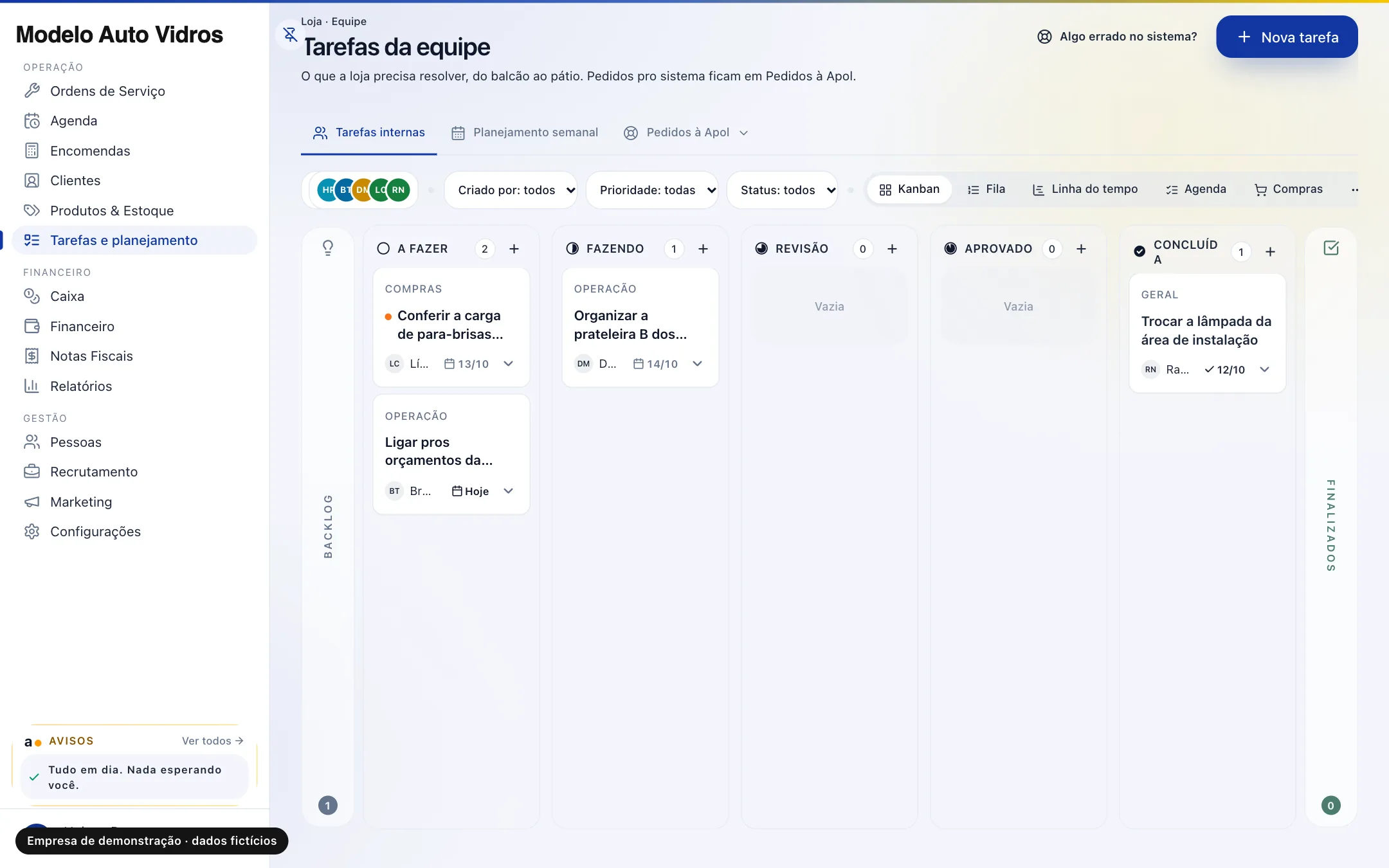
Quadro de tarefas da equipe com as colunas A fazer, Fazendo, Revisão, Aprovado e Concluída

Tela real do sistema, numa empresa de demonstração com dados fictícios. Toque na imagem pra ver inteira.

O que faz

Tarefas da equipe, em palavra de balcão.

Você cria a tarefa, escolhe quem faz e até quando. A pessoa vê no celular dela e marca quando termina.

Tarefa grande pode ter subtarefas, e dá pra ver o andamento sem perguntar.

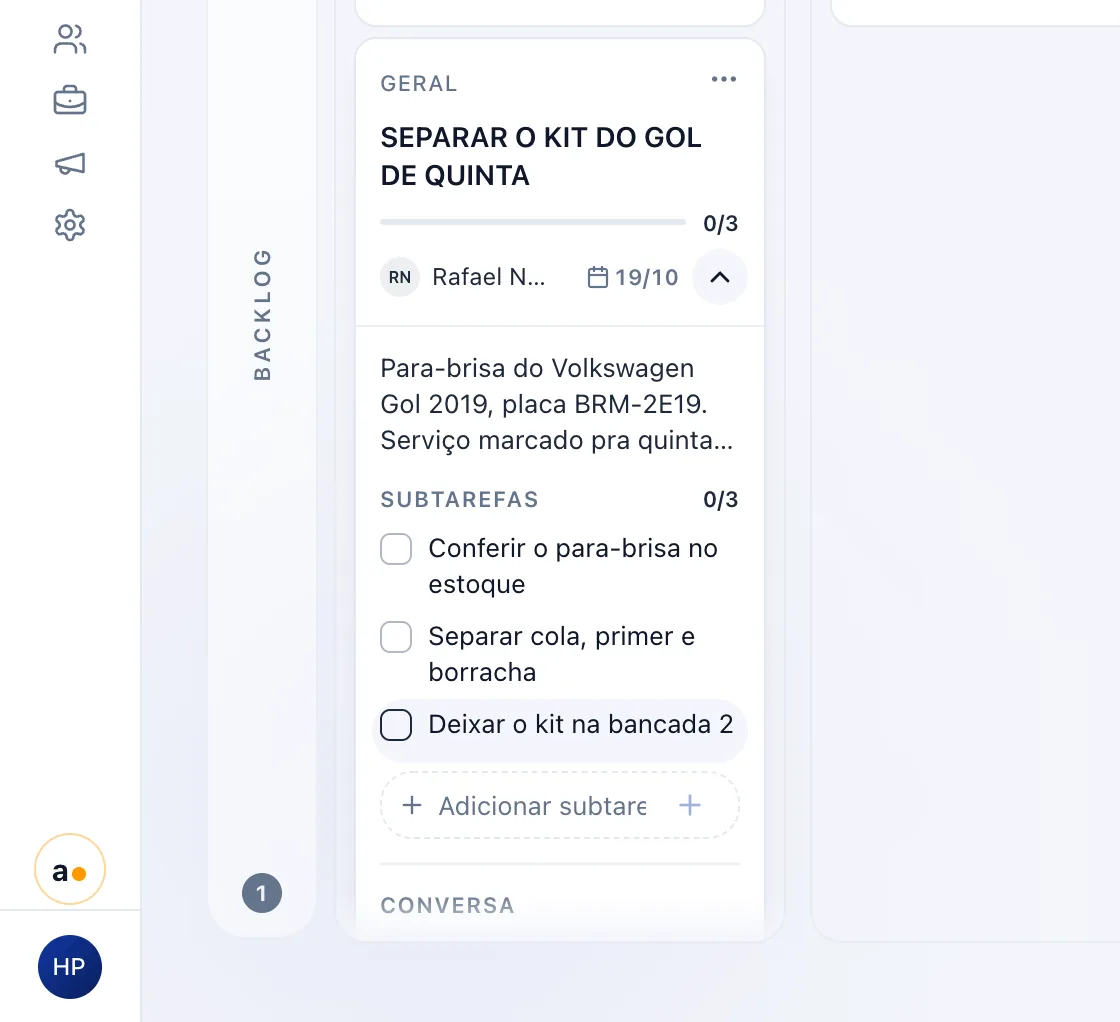
  • O cartão abre com as subtarefas

    O cartão abre com as subtarefas

    Toque na setinha do cartão pra ver a descrição, as subtarefas com caixinha de marcar e a conversa. O cartão mostra quem é o responsável e o prazo.

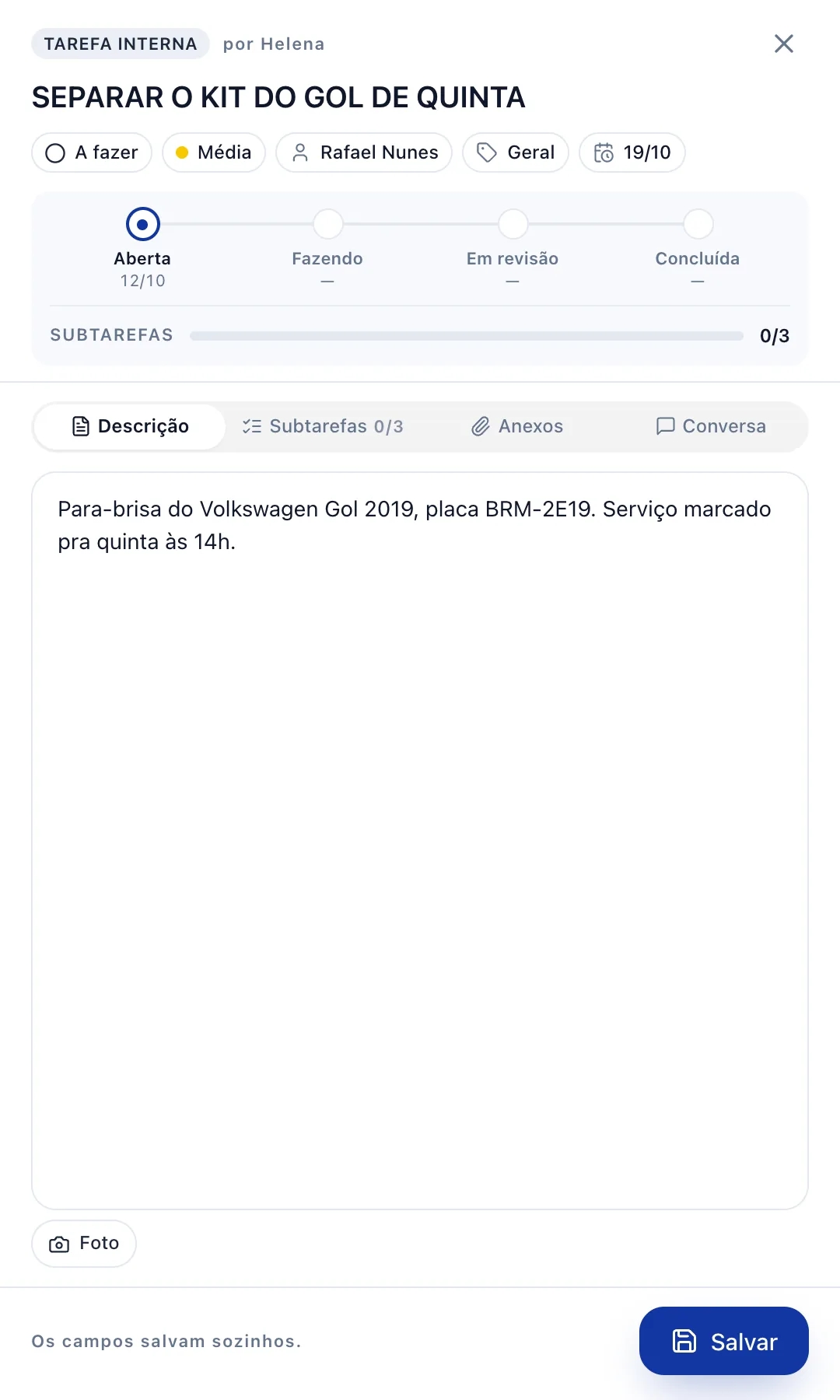
  • A ficha completa da tarefa

    A ficha completa da tarefa

    Em “Abrir ficha” aparece a linha do andamento (Aberta, Fazendo, Em revisão, Concluída), as subtarefas, os anexos e a conversa. Os campos salvam sozinhos.

Passo a passo

Como usar, tela por tela.

A bolinha laranja mostra onde tocar. Quando a tela tem mais de um toque, os números seguem a ordem.

Como criar uma tarefa pra alguém da equipe

  1. 1Passo 1 de 6

    Toque em Nova tarefa

    Na tela de Tarefas da equipe, toque em “Nova tarefa”, no canto de cima.
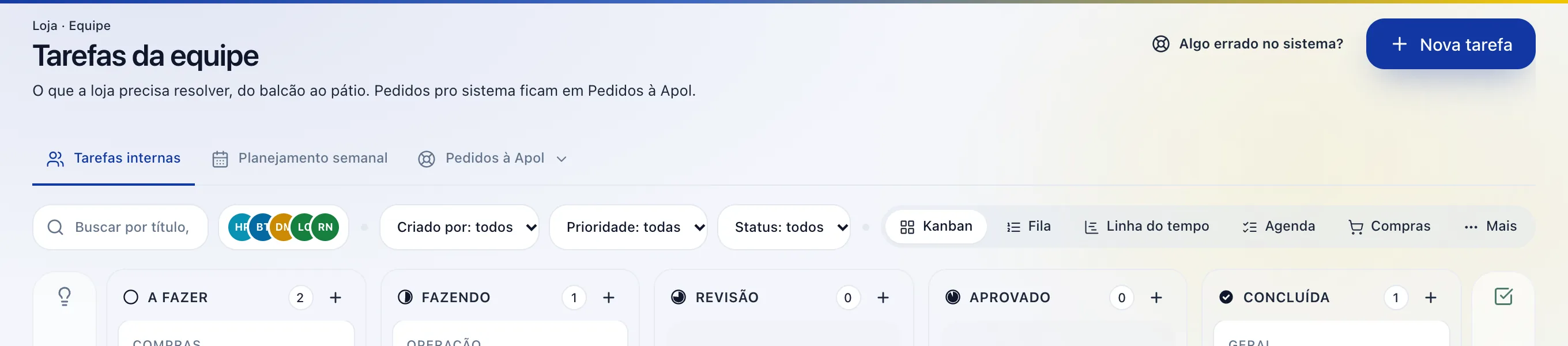
    Toque em Nova tarefa
  2. 2Passo 2 de 6

    Escreva o que precisa ser feito

    Digite o título em “O que precisa ser feito?”. Logo abaixo, escreva os detalhes, se quiser.
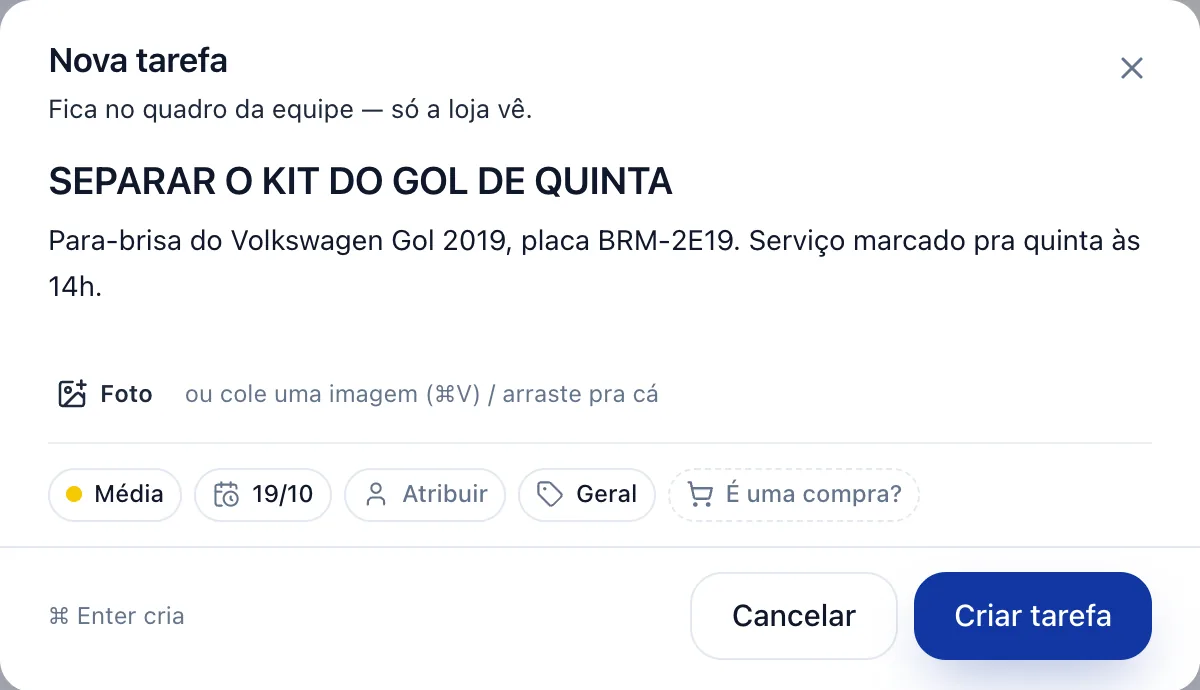
    Escreva o que precisa ser feito
  3. 3Passo 3 de 6

    Escolha o responsável

    Toque em “Atribuir” e escolha a pessoa da equipe na lista.
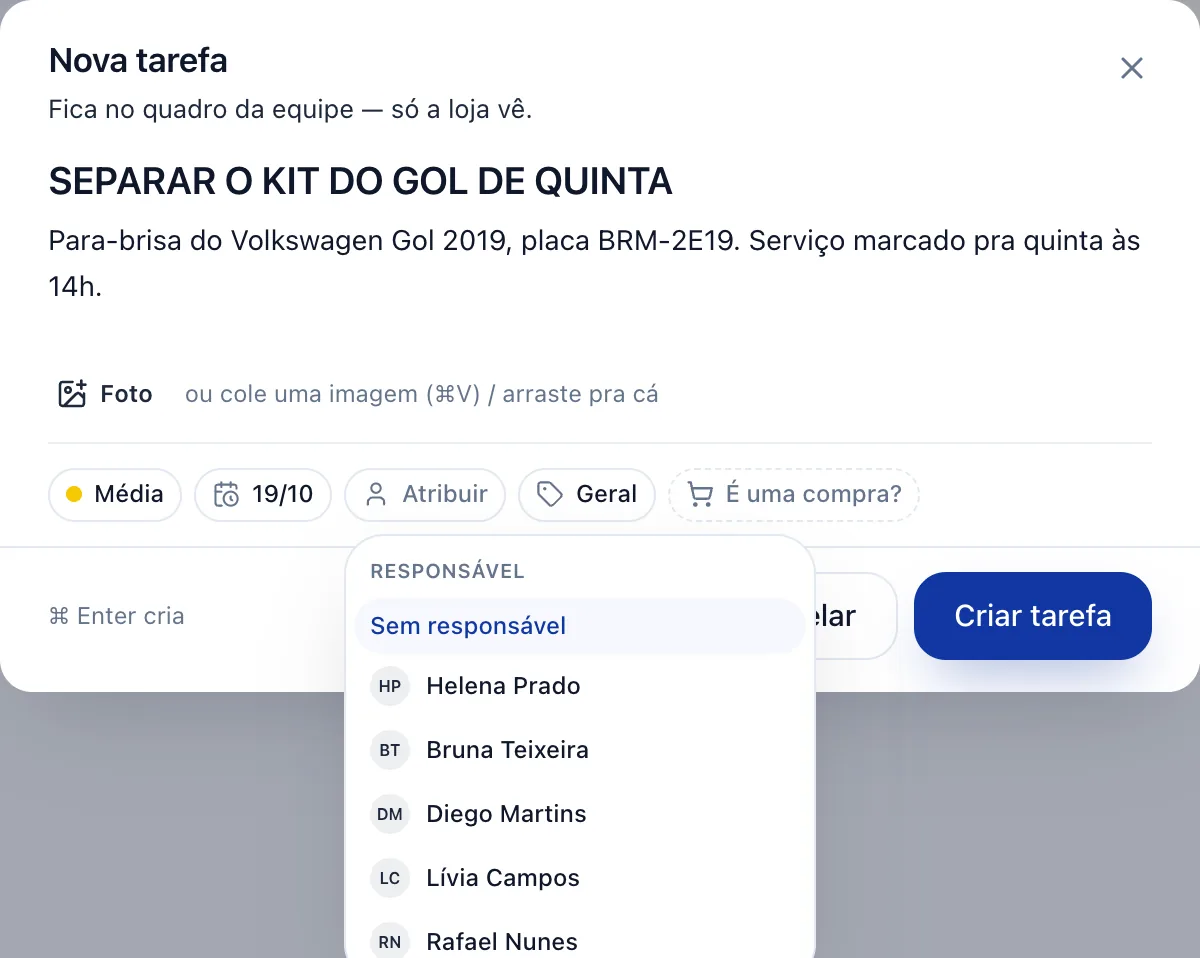
    Escolha o responsável
  4. 4Passo 4 de 6

    Defina o prazo

    Toque na data, depois na data de novo pra abrir o calendário, e escolha o dia. Se não mudar, o prazo vem da prioridade.
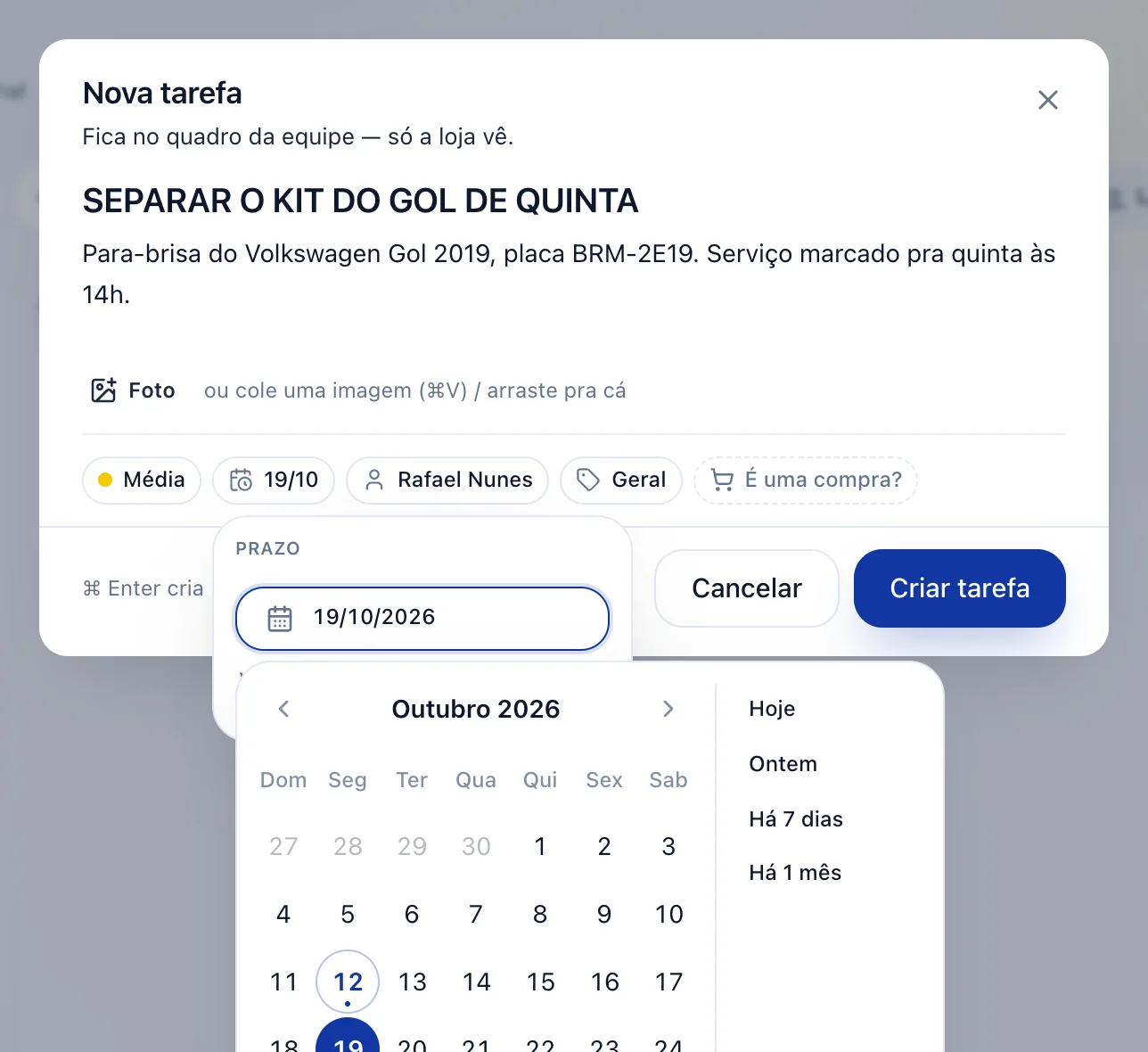
    Defina o prazo
  5. 5Passo 5 de 6

    Toque em Criar tarefa

    Confira os dados e toque em “Criar tarefa”.
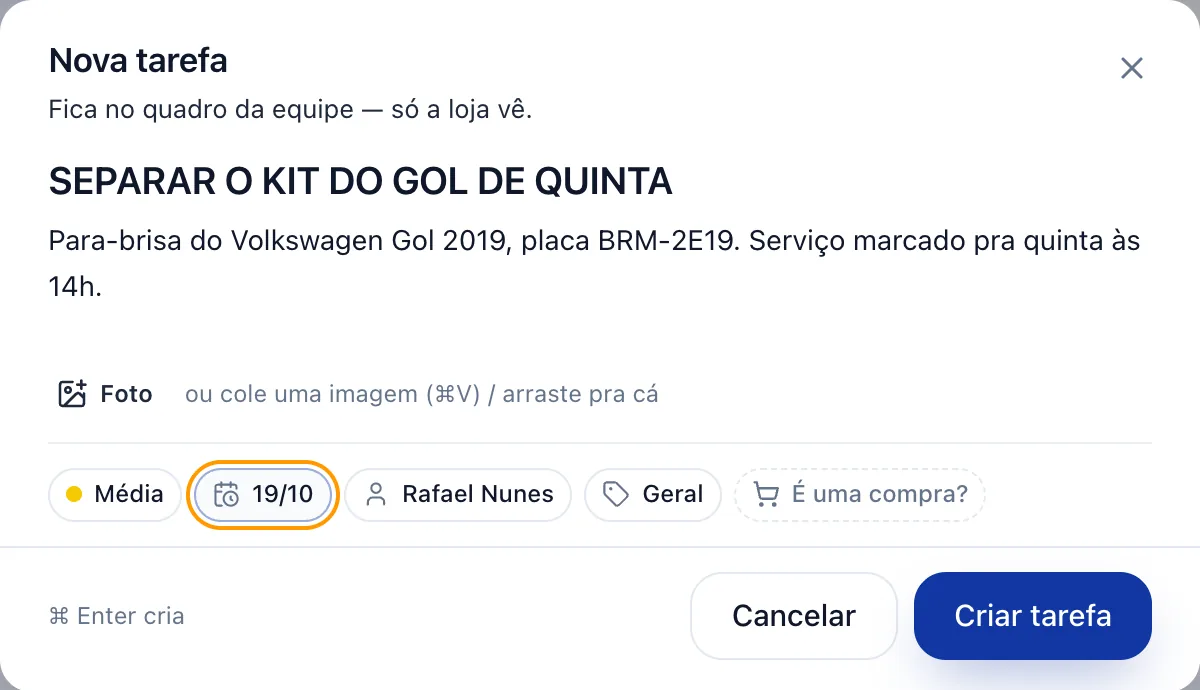
    Toque em Criar tarefa
  6. 6Passo 6 de 6

    A tarefa entra no quadro

    O cartão aparece na coluna “A fazer”, com o responsável e o prazo. Ele também aparece no app da pessoa.
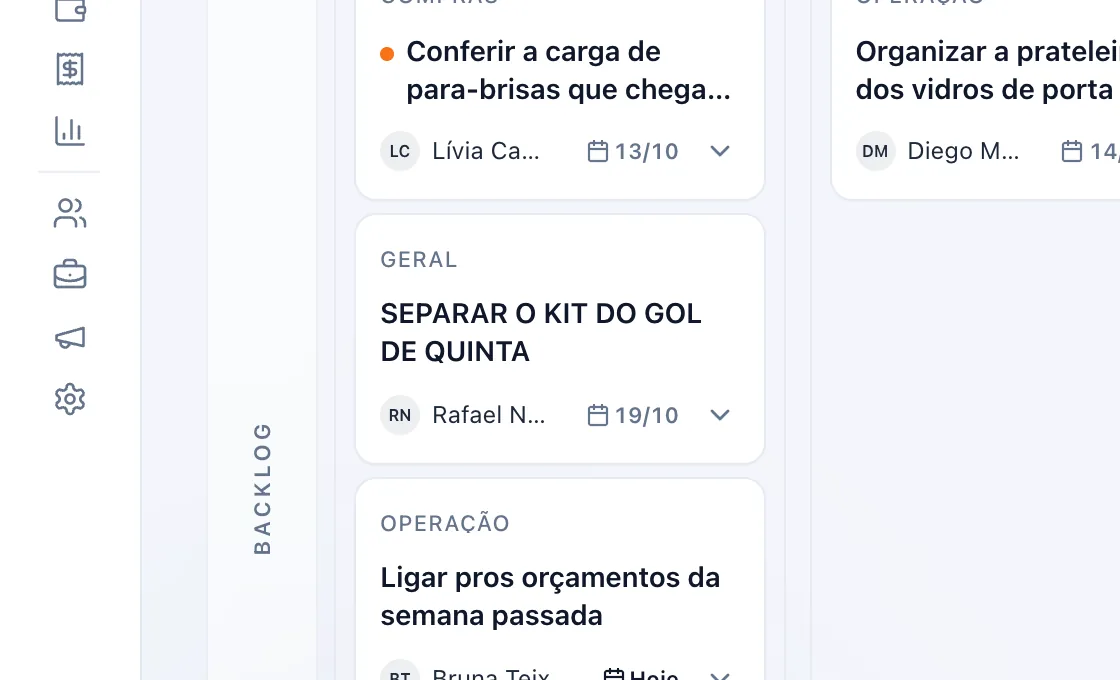
    A tarefa entra no quadro

Tela real do sistema, numa empresa de demonstração com dados fictícios. Toque na imagem pra ver inteira.

Use com a sua equipe por 14 dias.

Você pede o teste, a Apol libera o acesso pelo WhatsApp e a empresa usa de verdade, sem cartão.