Todos os módulos

Apol Auto · Atendimento

Clientes e veículos

Digita a placa e o cliente aparece, com todos os carros e tudo que já foi feito.

Entra em todos os planos.

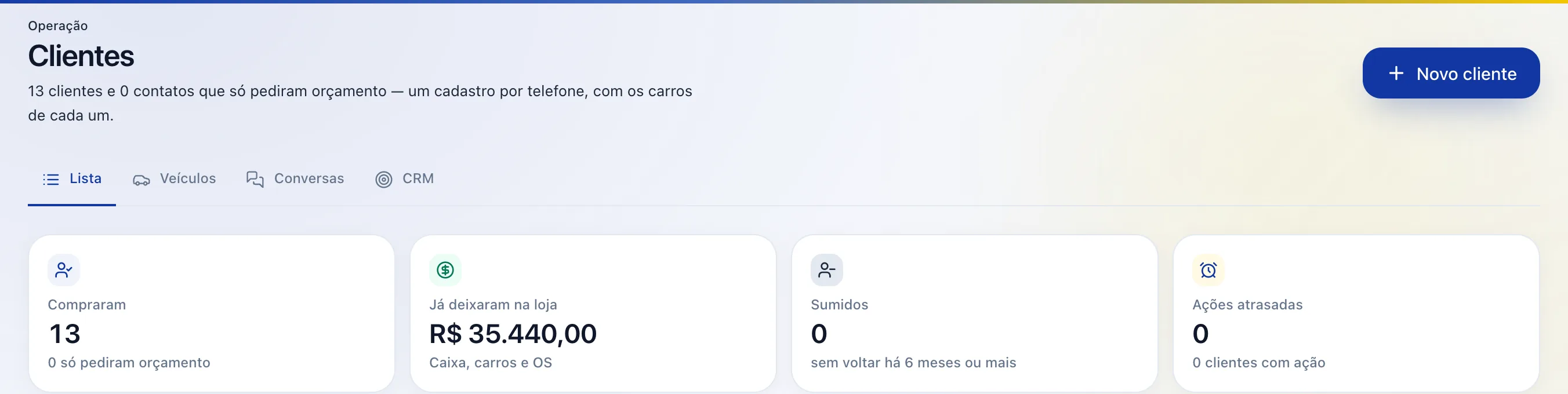
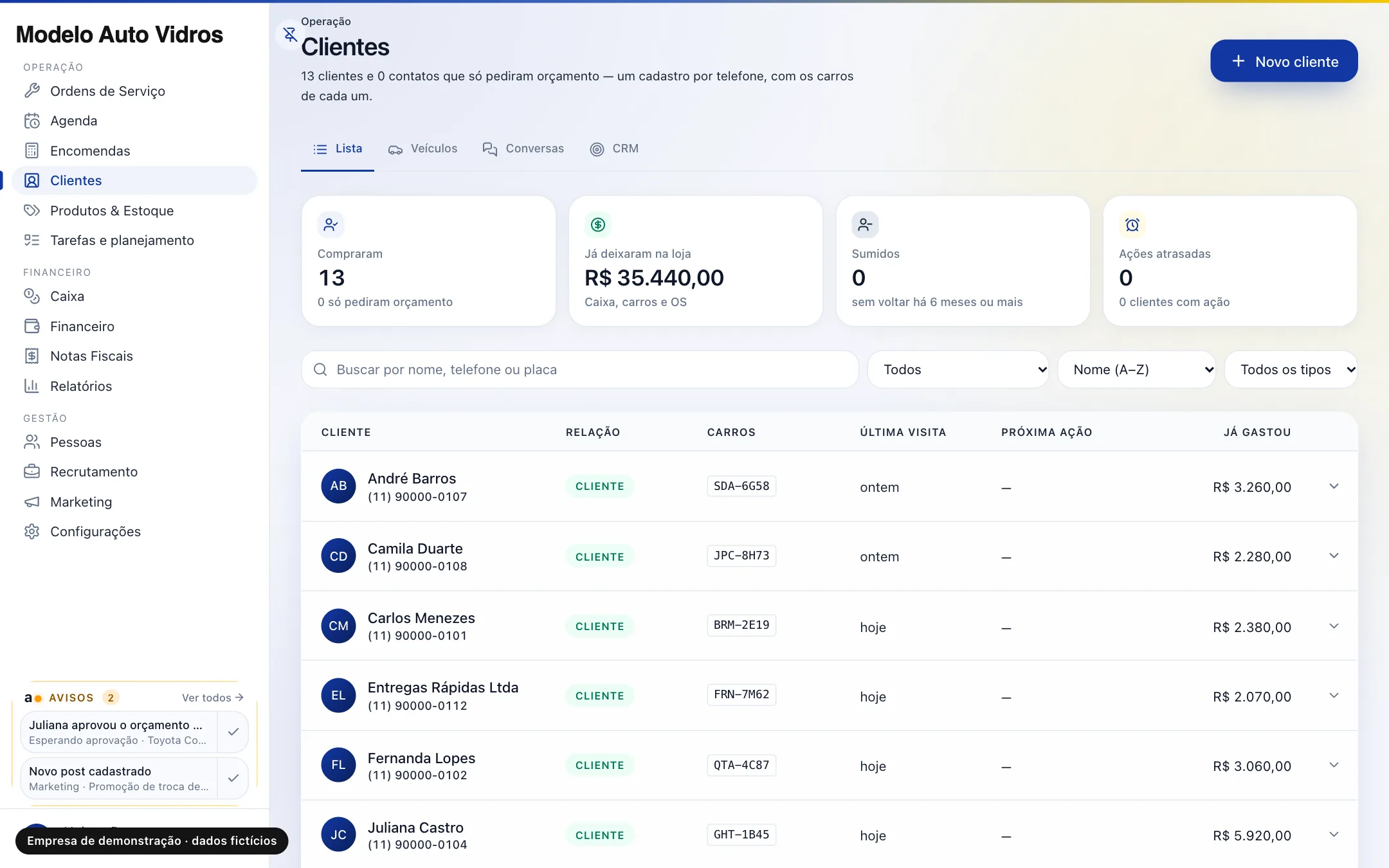
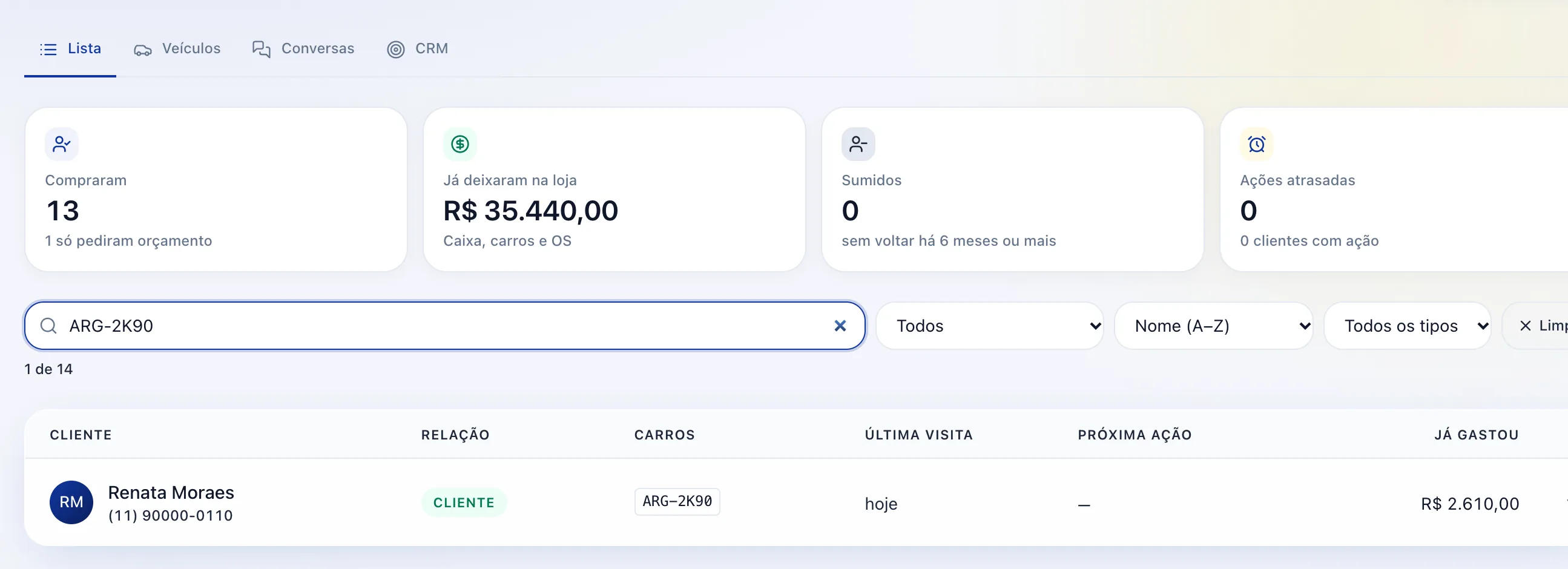
Lista de clientes com resumo de quem comprou, quanto deixaram na loja, sumidos e ações atrasadas

Tela real do sistema, numa empresa de demonstração com dados fictícios. Toque na imagem pra ver inteira.

O que faz

Clientes e veículos, em palavra de balcão.

Cada cliente tem a sua ficha, com telefone, os carros dele e o histórico: ordens de serviço, compras, notas e conversas.

A busca é pela placa, pelo nome ou pelo telefone. No balcão, a placa é o jeito mais rápido: o carro aparece com o dono e o que já foi feito nele.

Um cliente pode ter mais de um carro, e um carro guarda marca, modelo, ano e cor pra ninguém perguntar de novo.

  • A ficha do cliente

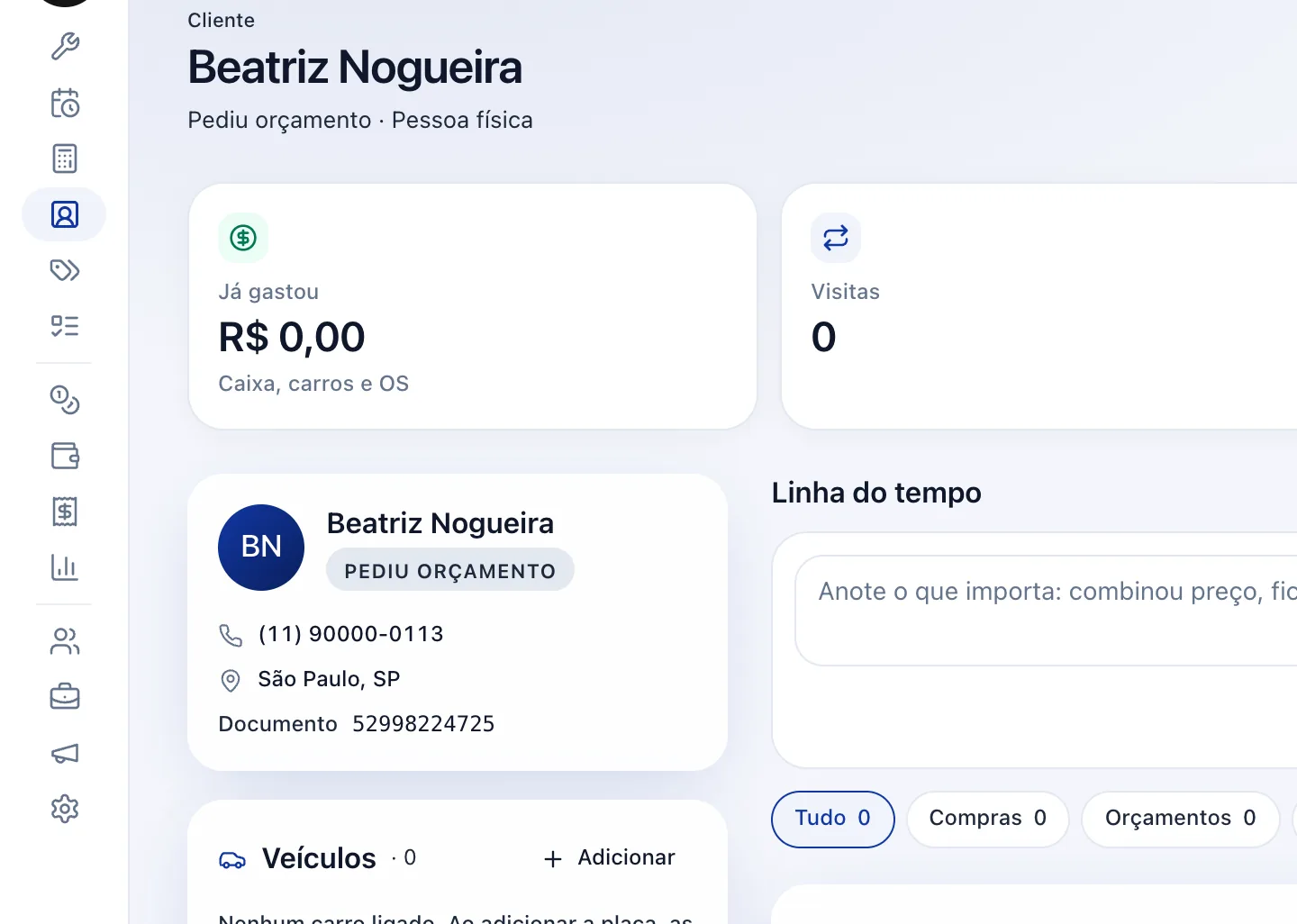
    A ficha do cliente

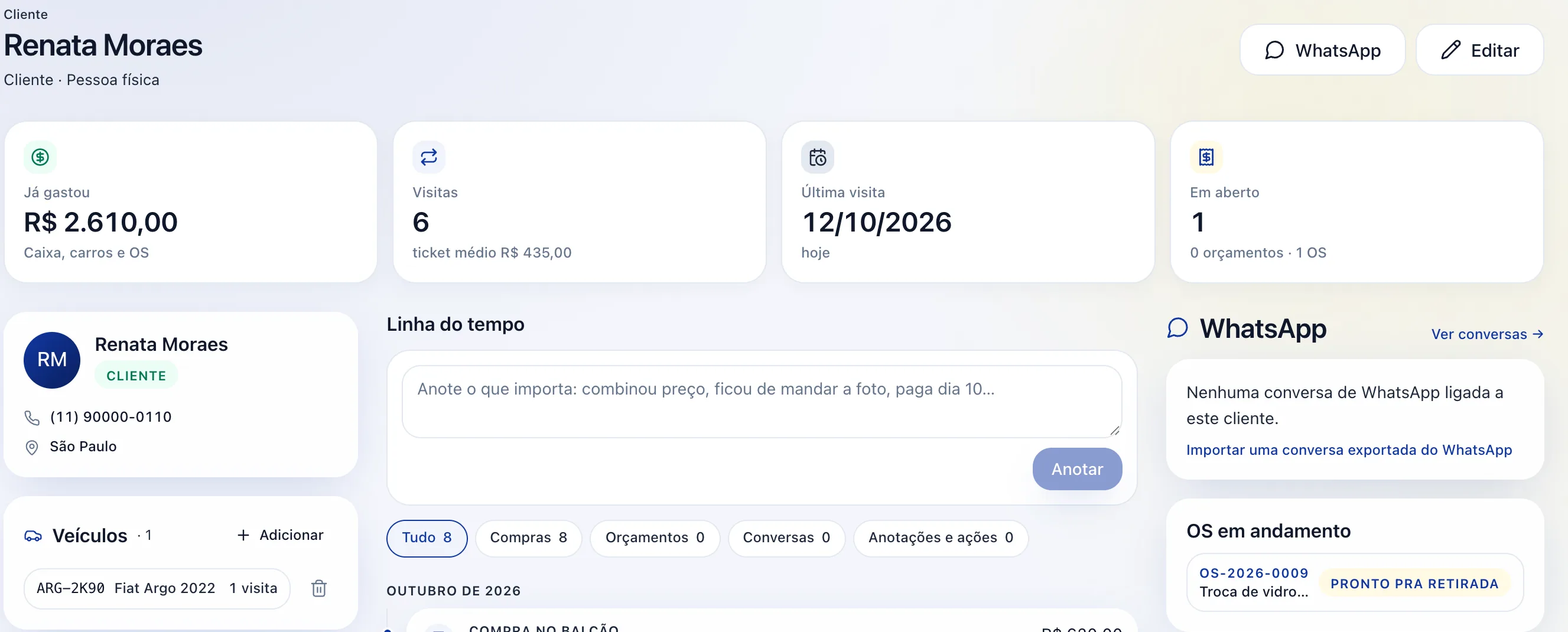
    No alto, quanto já gastou, visitas, última visita e o que está em aberto. À esquerda, telefone, cidade e os carros dele. O botão “WhatsApp” abre a conversa.

  • Linha do tempo

    Linha do tempo

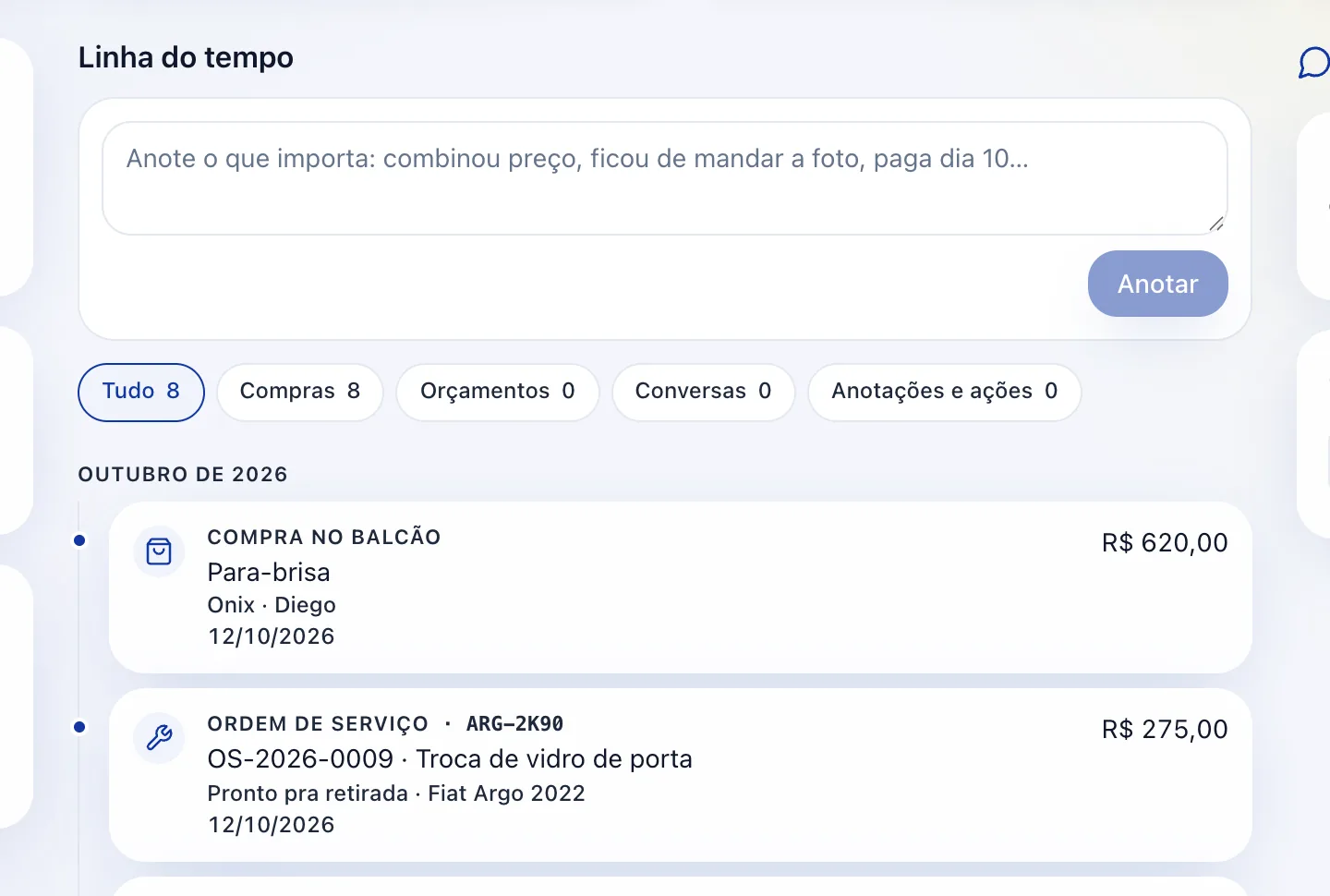
    Tudo que o cliente fez na loja, mês a mês: compras no balcão, ordens de serviço e orçamentos. Dá pra anotar um recado e filtrar por tipo.

  • Todos os carros numa lista

    Todos os carros numa lista

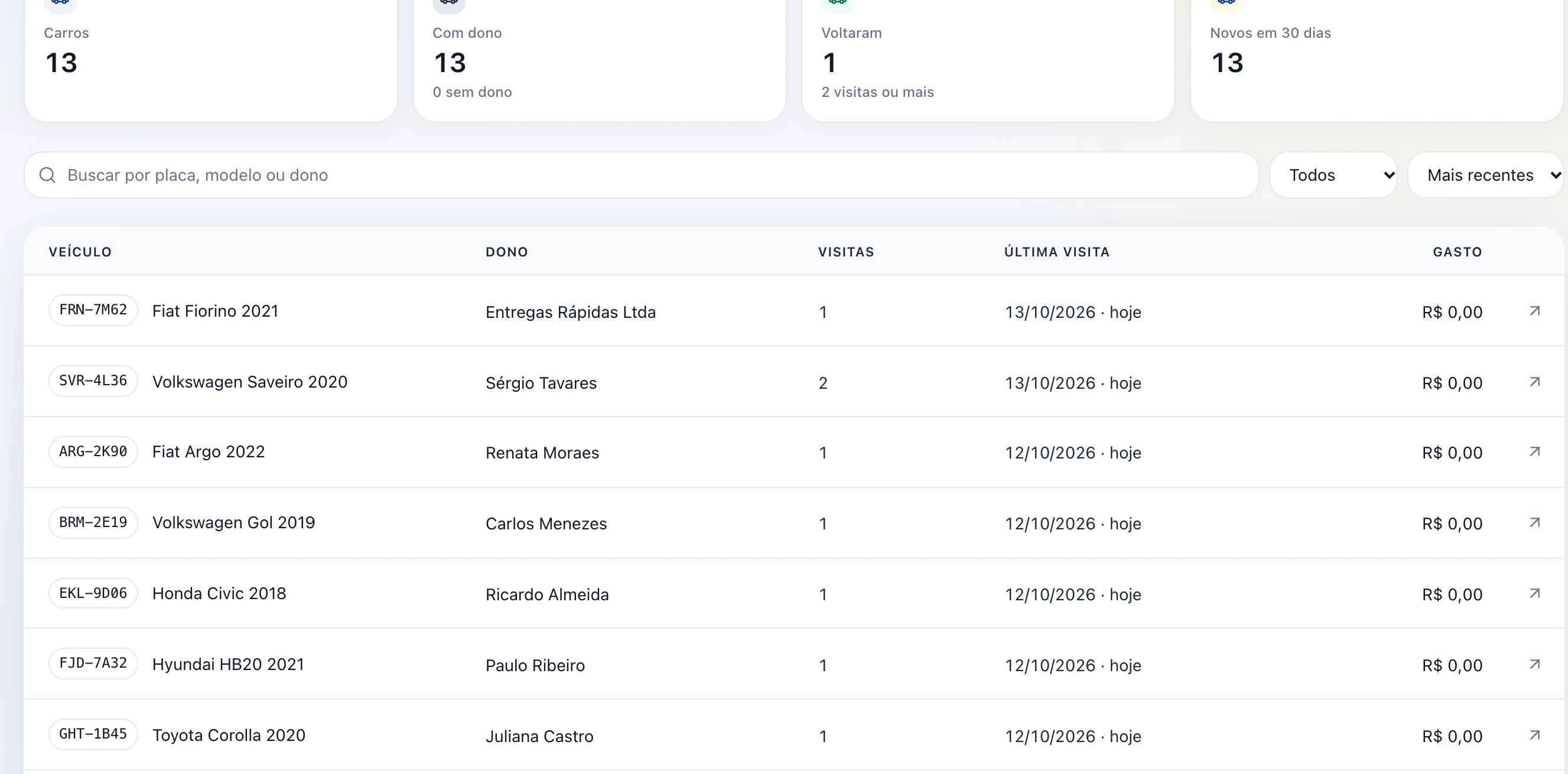
    Na aba “Veículos” aparecem todos os carros com placa, dono, visitas e última visita. A busca aceita placa, modelo ou dono.

  • A ficha do carro

    A ficha do carro

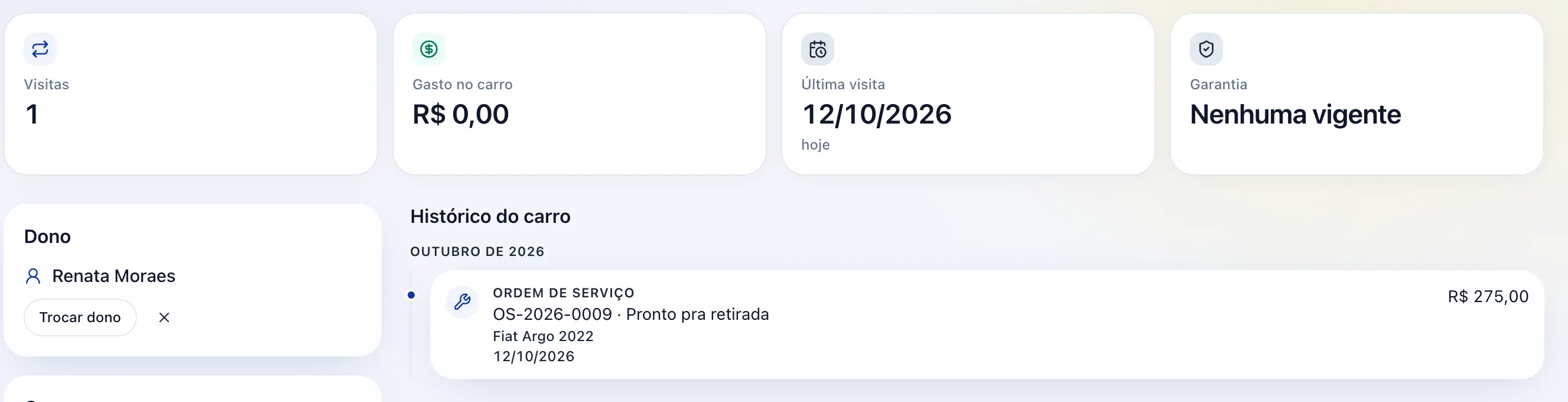
    Cada carro tem a própria página: visitas, gasto, garantia, dono e o histórico de serviços feitos nele.

Passo a passo

Como usar, tela por tela.

A bolinha laranja mostra onde tocar. Quando a tela tem mais de um toque, os números seguem a ordem.

Como achar o cliente pela placa

  1. 1Passo 1 de 4

    Digite a placa

    Na tela de Clientes, toque em “Buscar por nome, telefone ou placa”, digite a placa e aperte Enter. Só o dono daquele carro fica na lista.
    Digite a placa
  2. 2Passo 2 de 4

    Toque no cliente

    Toque no nome do cliente pra abrir a ficha dele.
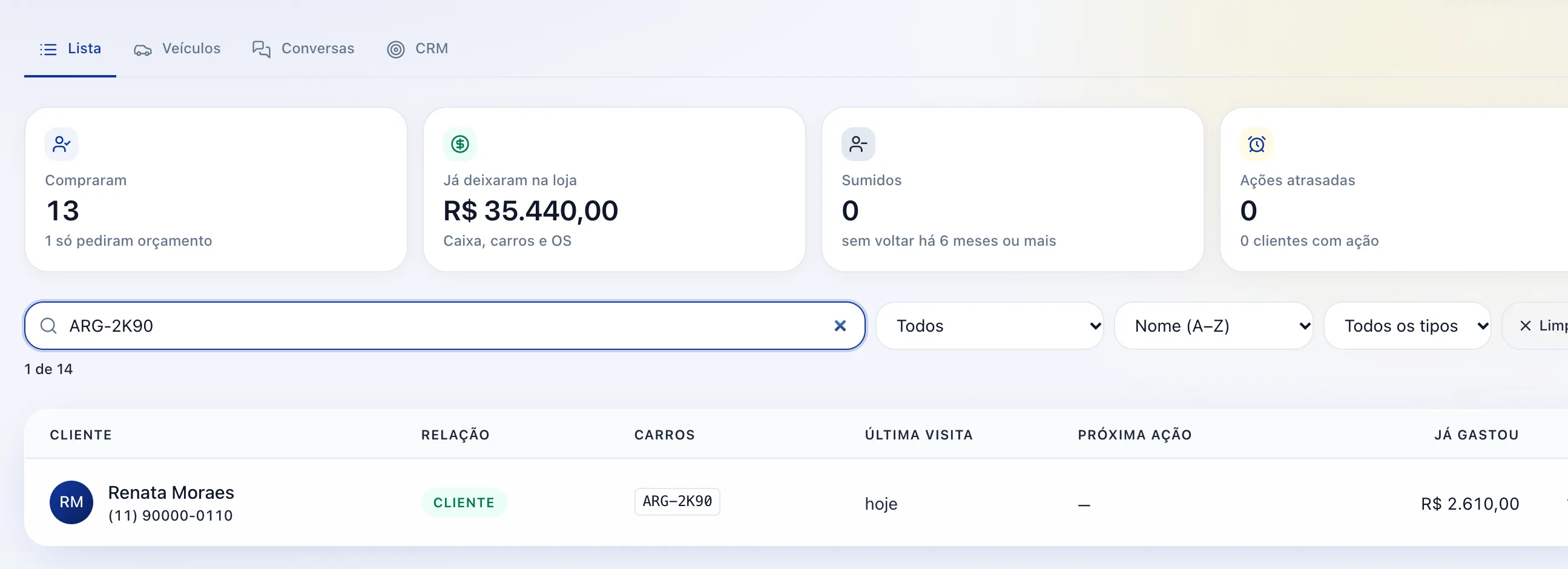
    Toque no cliente
  3. 3Passo 3 de 4

    Veja a ficha

    A ficha mostra o histórico e os carros. Toque na placa em “Veículos” pra abrir a página do carro.
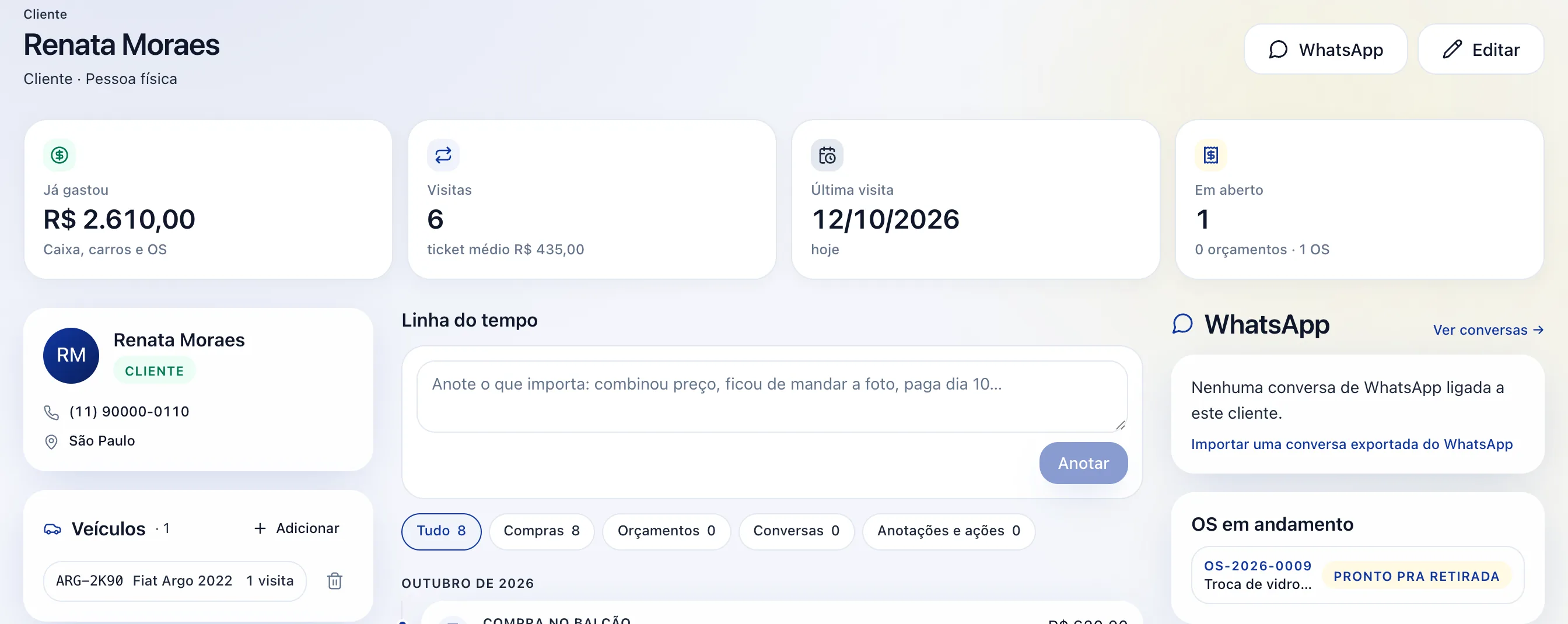
    Veja a ficha
  4. 4Passo 4 de 4

    O histórico do carro

    Na página do carro, “Histórico do carro” lista cada serviço já feito nele, com data e valor.
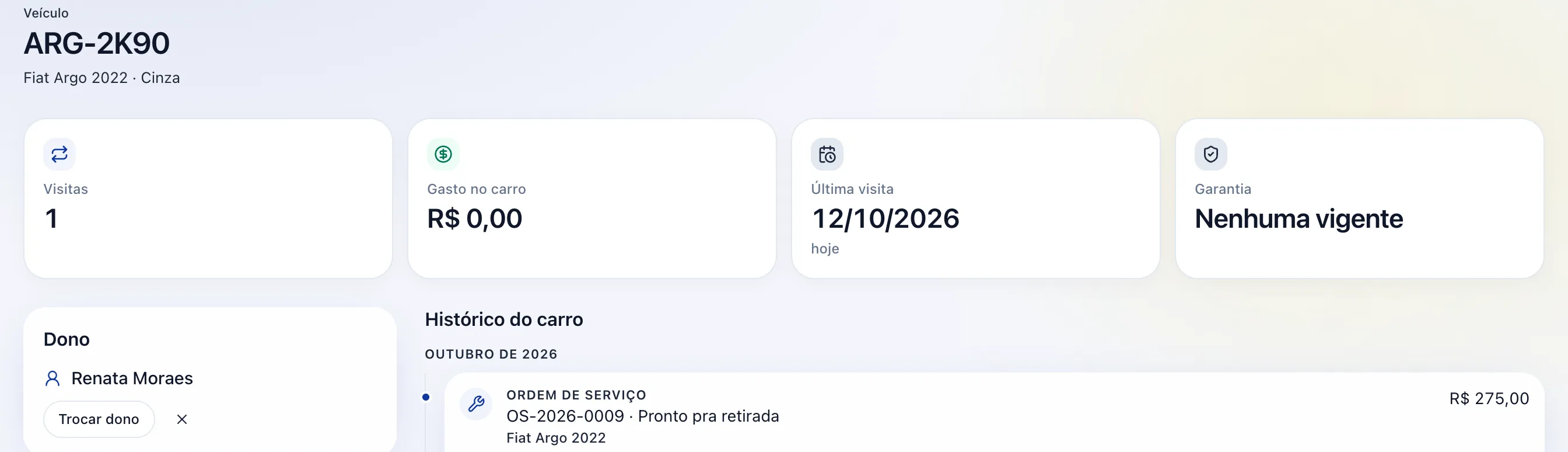
    O histórico do carro

Como cadastrar um cliente com o carro

  1. 1Passo 1 de 6

    Toque em Novo cliente

    Na tela de Clientes, toque em “Novo cliente”.

    Toque em Novo cliente
  2. 2Passo 2 de 6

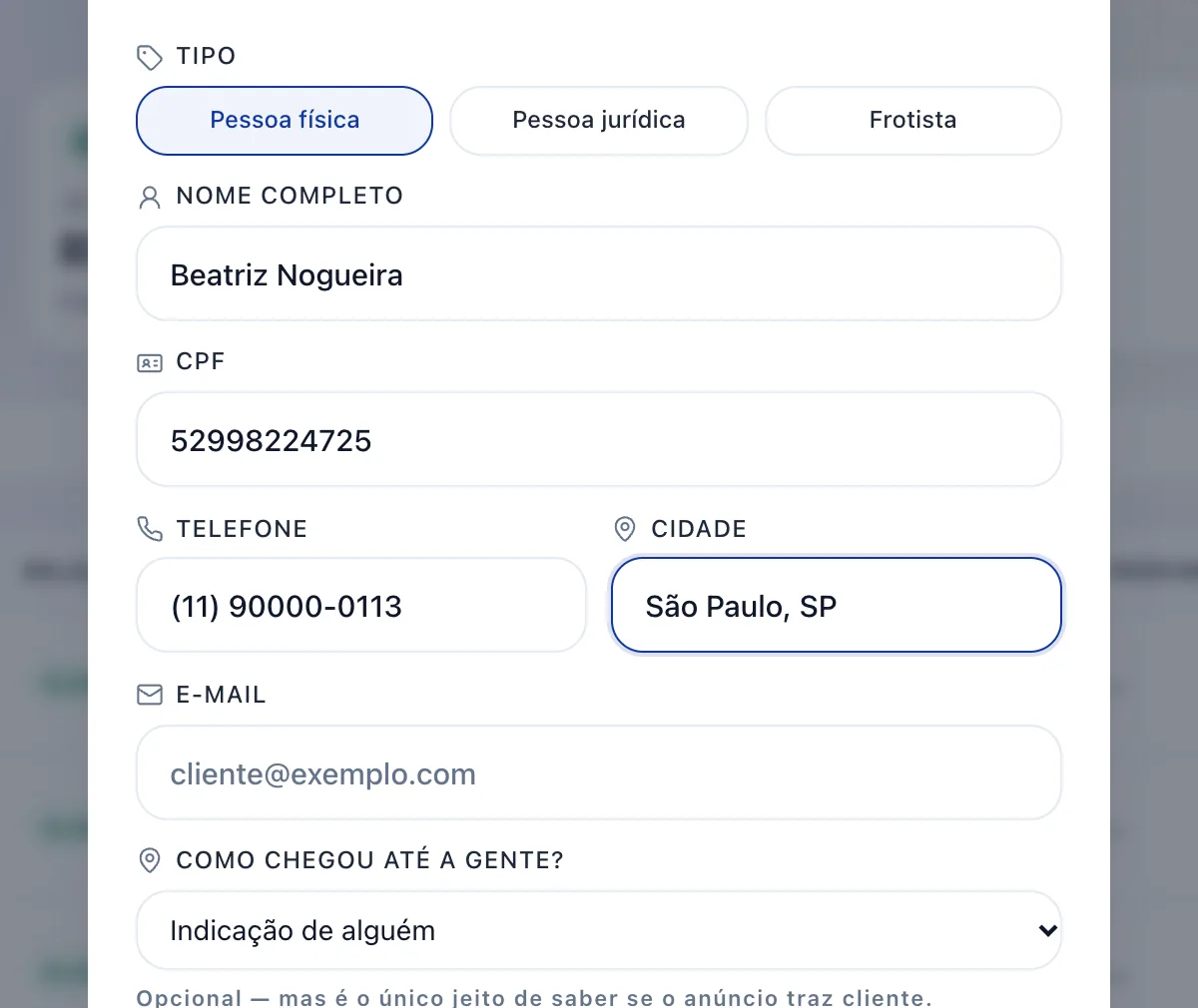
    Preencha os dados

    Digite o nome, o CPF e o telefone. Cidade, e-mail e como ele chegou são opcionais.

    Preencha os dados
  3. 3Passo 3 de 6

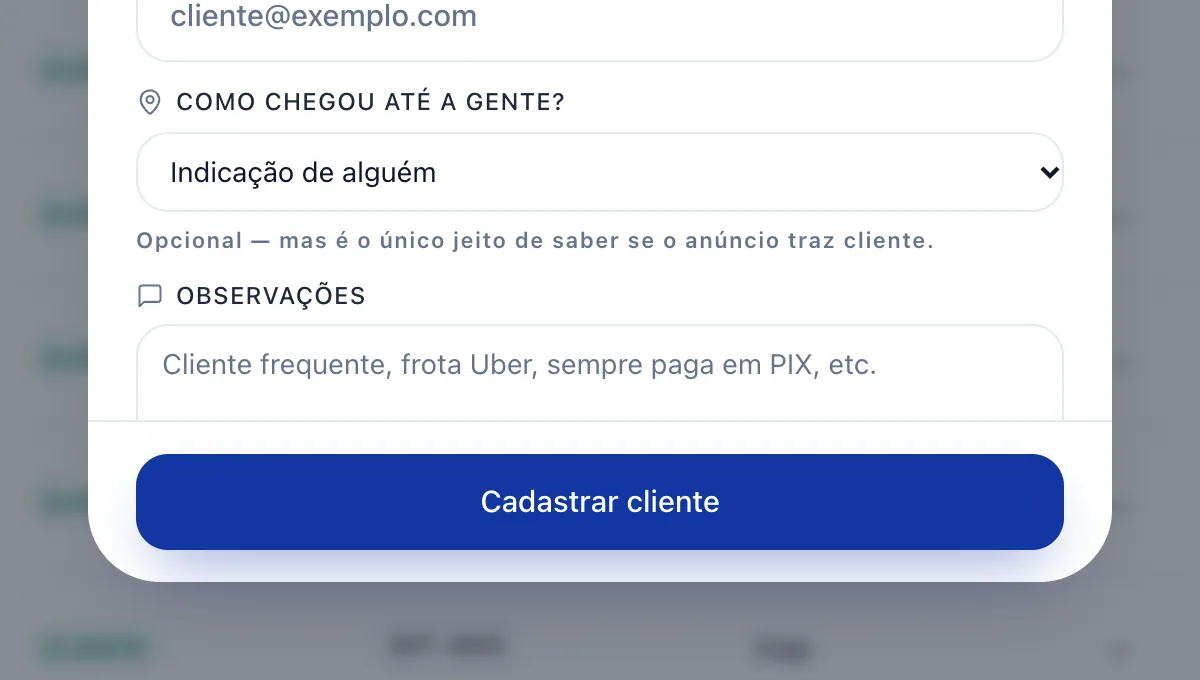
    Toque em Cadastrar cliente

    Confira e toque em “Cadastrar cliente”. O cliente já aparece na lista.

    Toque em Cadastrar cliente
  4. 4Passo 4 de 6

    Abra a ficha e adicione o carro

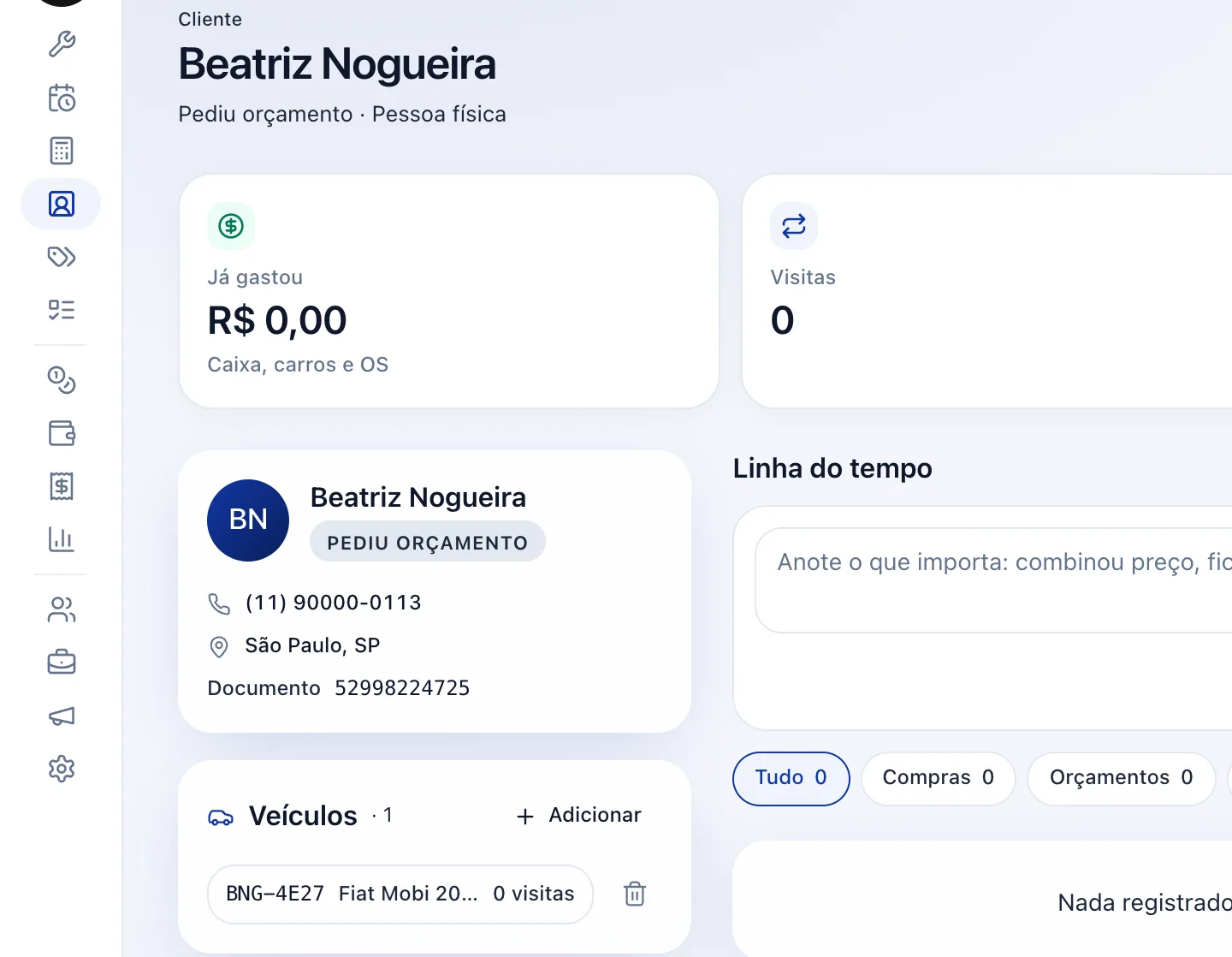
    Abra a ficha do cliente. Em “Veículos”, toque em “Adicionar”.

    Abra a ficha e adicione o carro
  5. 5Passo 5 de 6

    Preencha placa e modelo

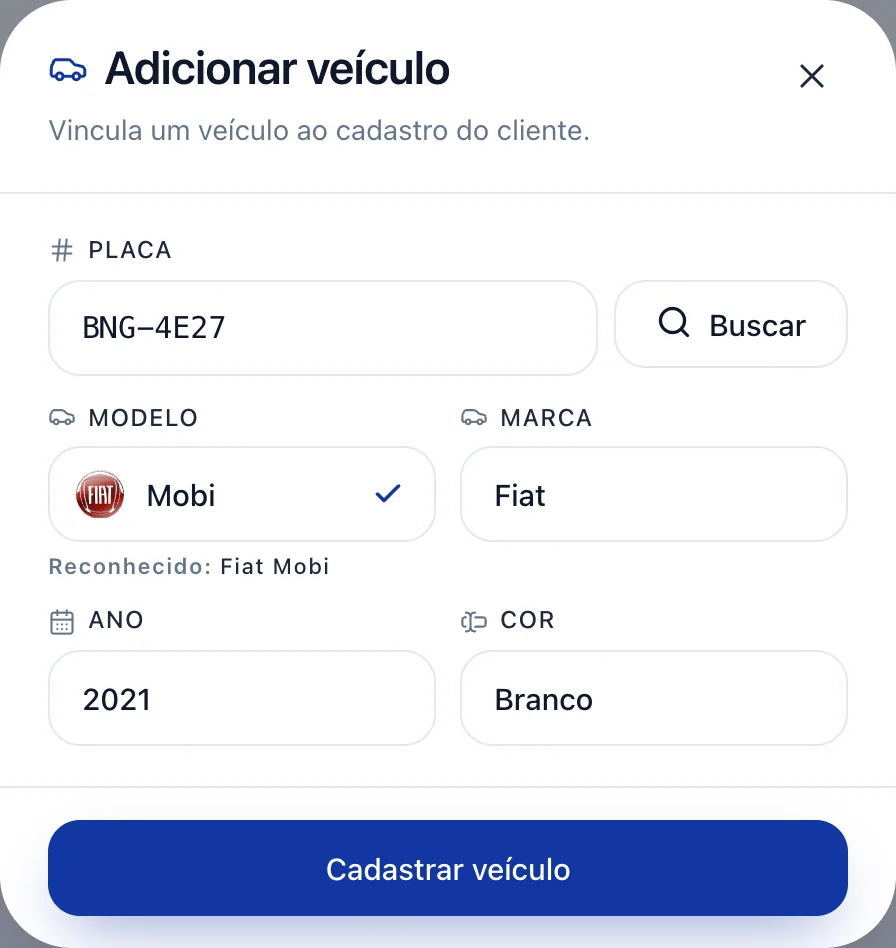
    Digite a placa, o modelo, a marca, o ano e a cor. Toque em “Cadastrar veículo”.

    Preencha placa e modelo
  6. 6Passo 6 de 6

    O carro ficou ligado ao cliente

    A placa aparece em “Veículos” na ficha. Na próxima OS, basta buscar o cliente que o carro vem junto.

    O carro ficou ligado ao cliente

Tela real do sistema, numa empresa de demonstração com dados fictícios. Toque na imagem pra ver inteira.

Use com a sua equipe por 14 dias.

Você pede o teste, a Apol libera o acesso pelo WhatsApp e a empresa usa de verdade, sem cartão.