Todos os módulos

Apol Auto · Atendimento

Orçamentos

O orçamento nasce no mesmo lugar da ordem de serviço e vira serviço com um toque.

Entra em todos os planos.

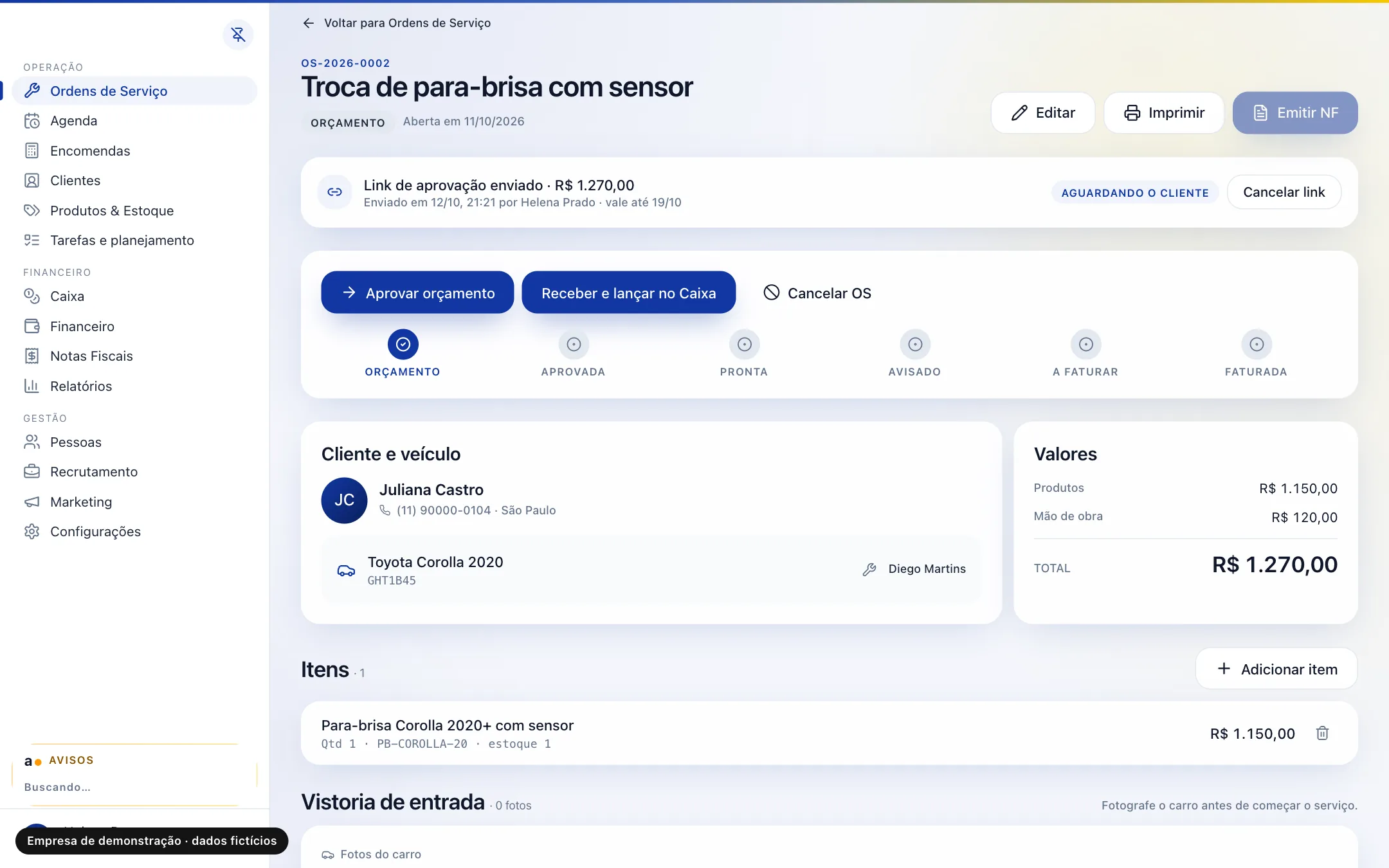
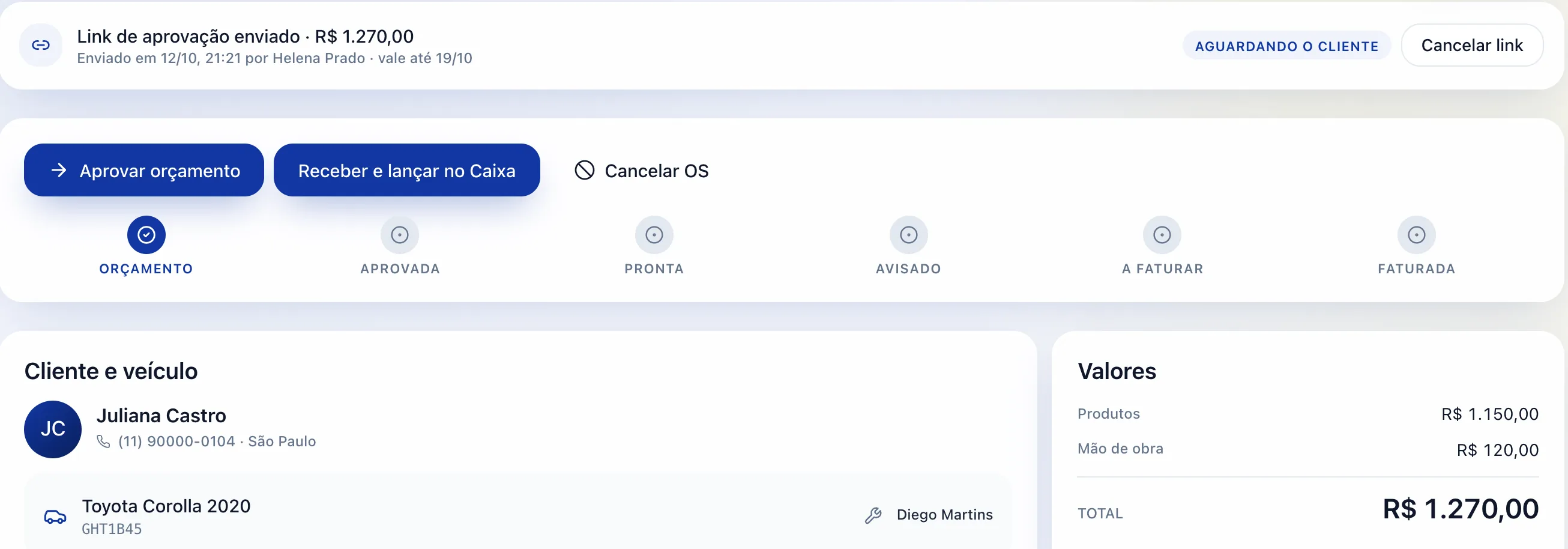
Página de uma ordem de serviço em orçamento, com o link de aprovação enviado ao cliente e os valores

Tela real do sistema, numa empresa de demonstração com dados fictícios. Toque na imagem pra ver inteira.

O que faz

Orçamentos, em palavra de balcão.

Você monta o orçamento com as peças e a mão de obra, e o sistema calcula o total. O texto pro cliente sai pronto, com o nome e os dados da sua empresa, pra mandar pelo WhatsApp.

Quando o cliente aprova, não precisa digitar nada de novo: o orçamento passa pra ordem de serviço e entra no quadro.

O que não foi aprovado fica guardado, pra você lembrar de voltar a falar com o cliente.

  • Orçamento é a primeira coluna

    Orçamento é a primeira coluna

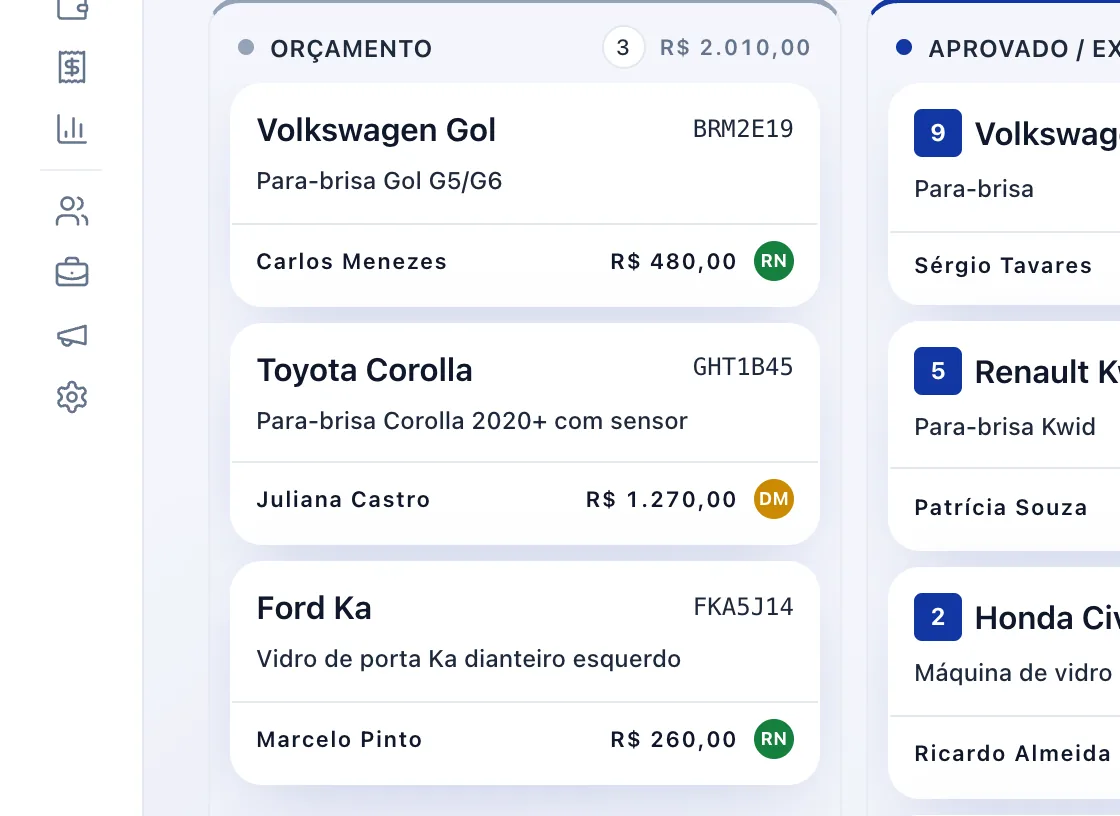
    Todo orçamento começa na coluna “Orçamento” do quadro de Ordens de Serviço. O cartão mostra o carro, o serviço, o cliente e o valor, sem número de prisma ainda.

  • Serviço, peça e mão de obra

    Serviço, peça e mão de obra

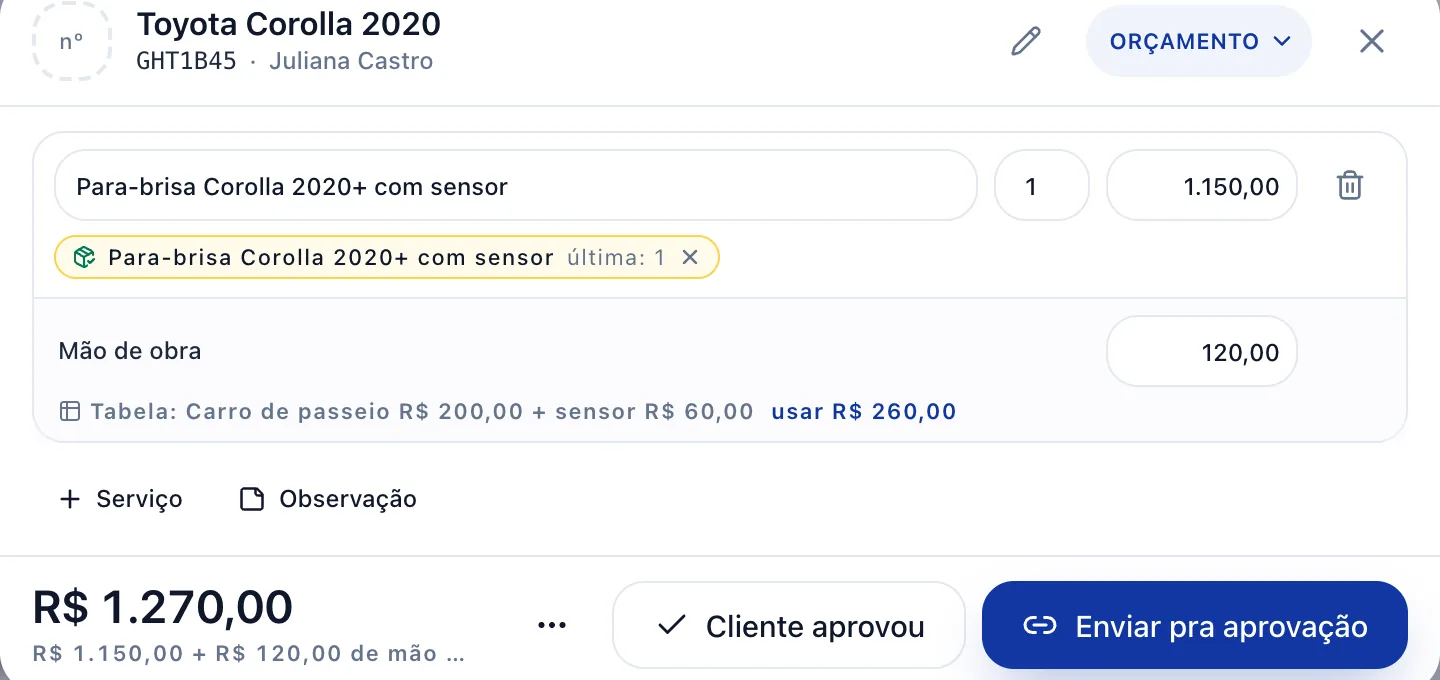
    Na ficha, cada linha tem o serviço, a quantidade e o valor. A peça do estoque fica ligada à linha e a mão de obra vem com a sugestão da tabela da loja, com o botão “usar”.

  • Duas saídas pro orçamento

    Duas saídas pro orçamento

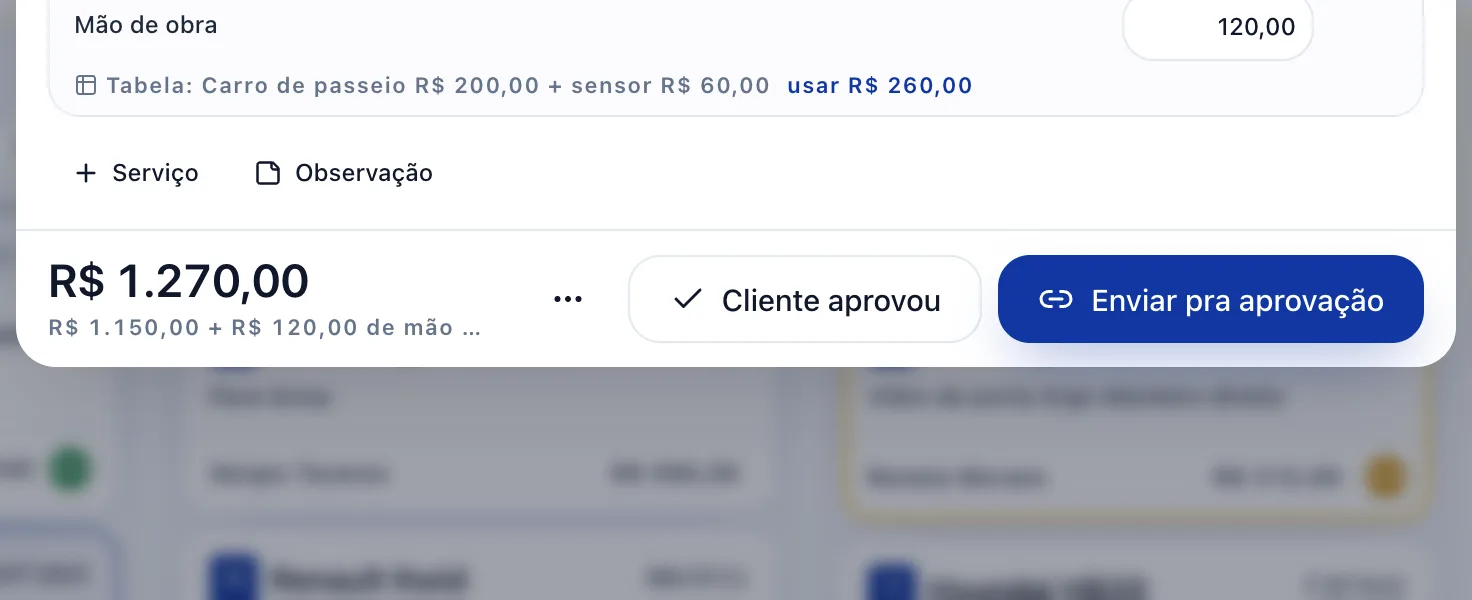
    Embaixo da ficha ficam o total e as duas ações: “Enviar pra aprovação”, que manda pelo WhatsApp com link, e “Cliente aprovou”, pra quando ele aprovou no balcão.

  • A página da OS acompanha o link

    A página da OS acompanha o link

    Na página da OS aparece o link de aprovação enviado, quem mandou, até quando vale e o botão “Cancelar link”. Dá pra aprovar na mão com “Aprovar orçamento”.

Passo a passo

Como usar, tela por tela.

A bolinha laranja mostra onde tocar. Quando a tela tem mais de um toque, os números seguem a ordem.

Como fazer um orçamento e mandar pro cliente

  1. 1Passo 1 de 8

    Toque em Nova OS

    Na tela de Ordens de Serviço, toque em “Nova OS”.
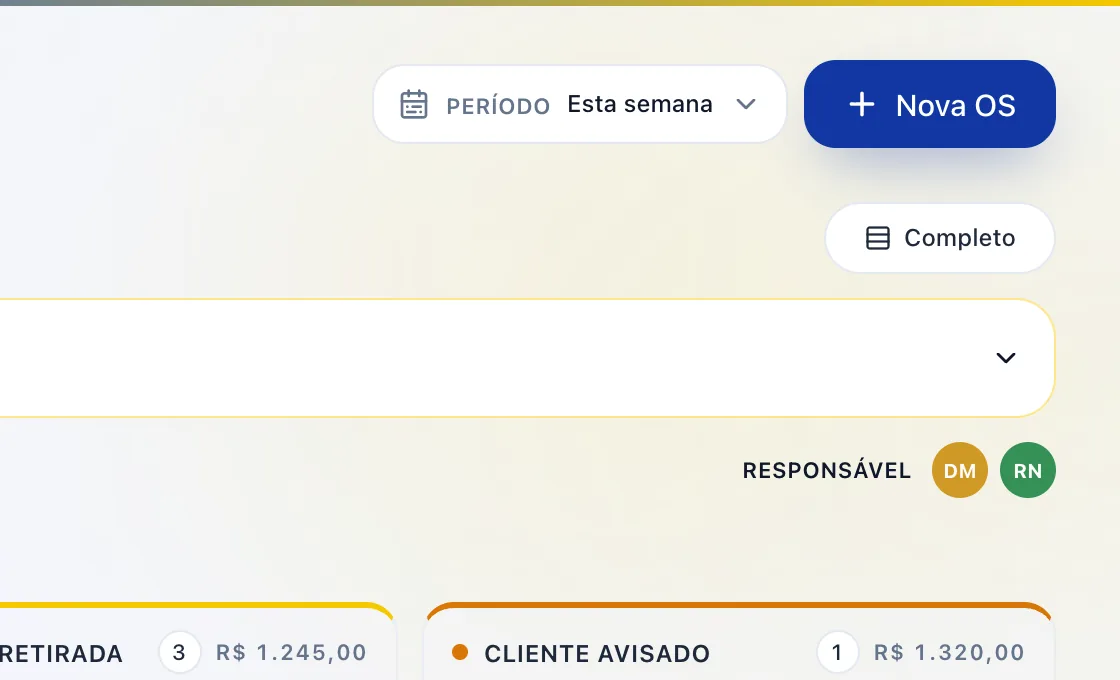
    Toque em Nova OS
  2. 2Passo 2 de 8

    Marque Orçamento

    No alto, toque em “Orçamento” em vez de “Pedido”. Toque também no nome de quem atendeu.
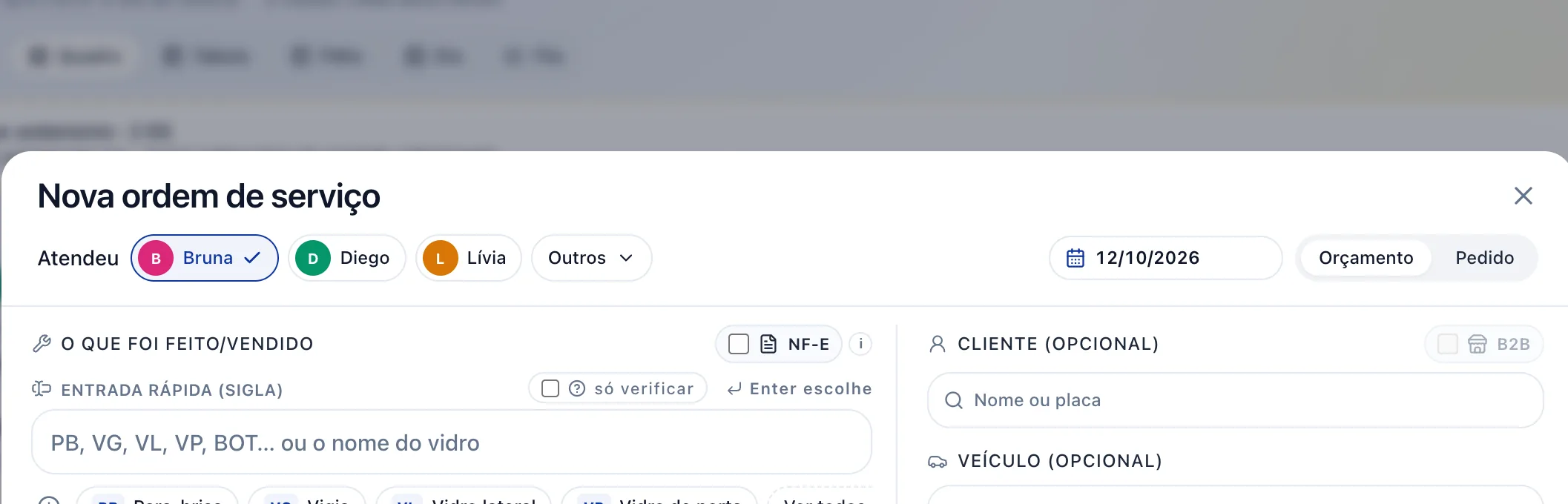
    Marque Orçamento
  3. 3Passo 3 de 8

    Lance o serviço e o valor

    Digite a sigla do vidro, por exemplo VG, e o serviço entra na lista. Toque no campo de valor e digite o preço.
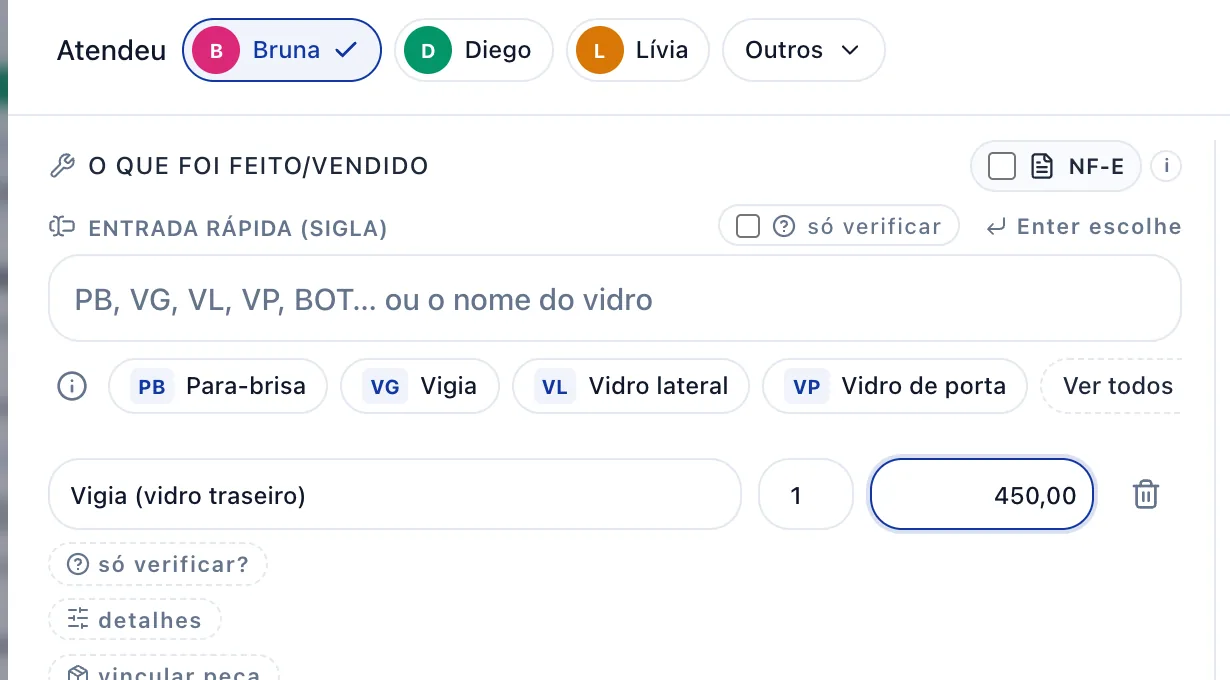
    Lance o serviço e o valor
  4. 4Passo 4 de 8

    Escolha o cliente

    Em “Nome ou placa”, digite o nome e toque no cliente na lista. O carro e a placa preenchem sozinhos.
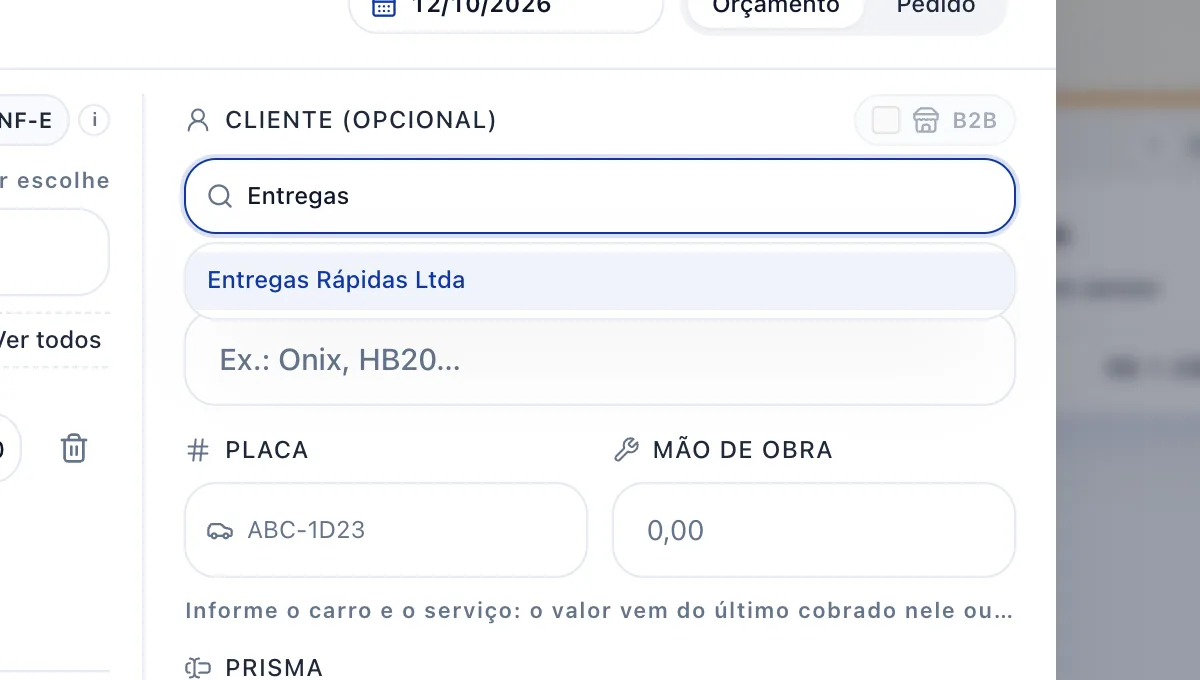
    Escolha o cliente
  5. 5Passo 5 de 8

    Salve o orçamento

    Deixe “Ainda não pagou” marcado e toque em “Salvar OS”.
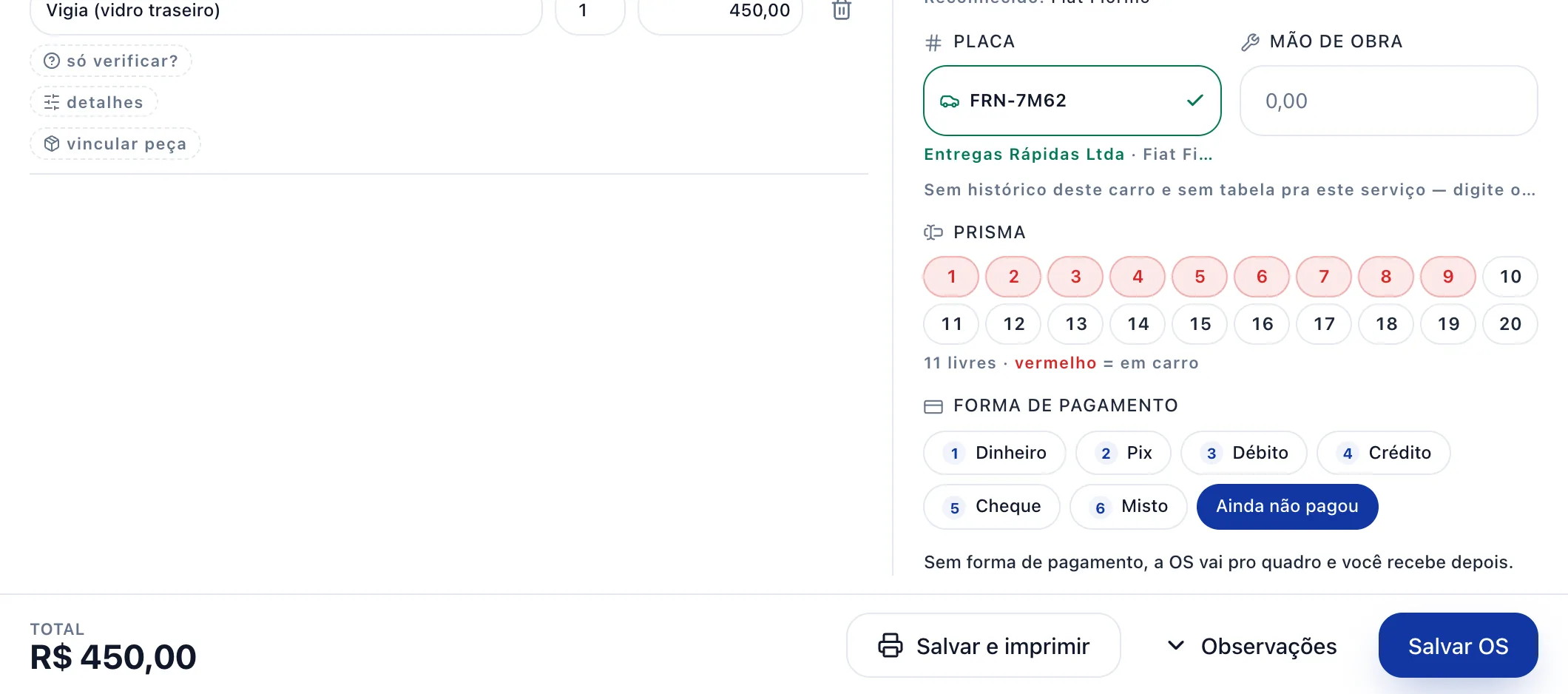
    Salve o orçamento
  6. 6Passo 6 de 8

    O orçamento está no quadro

    O carro aparece na coluna “Orçamento”. Toque no cartão pra abrir a ficha.
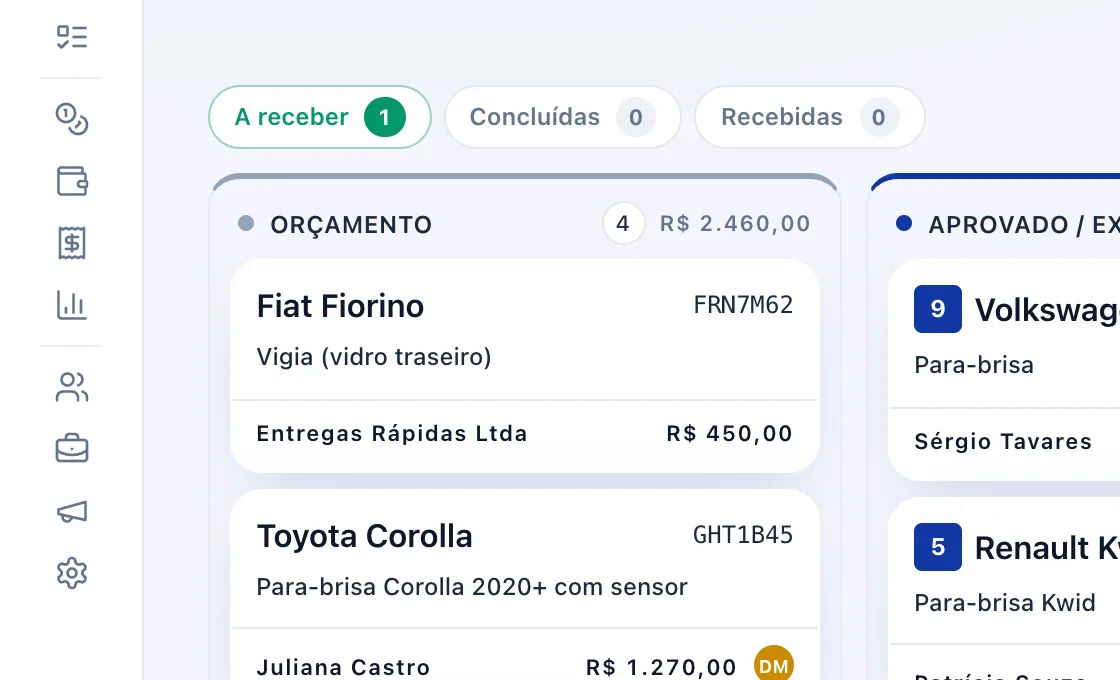
    O orçamento está no quadro
  7. 7Passo 7 de 8

    Abra o menu de ações

    Na ficha, toque no botão de três pontos ao lado do total.
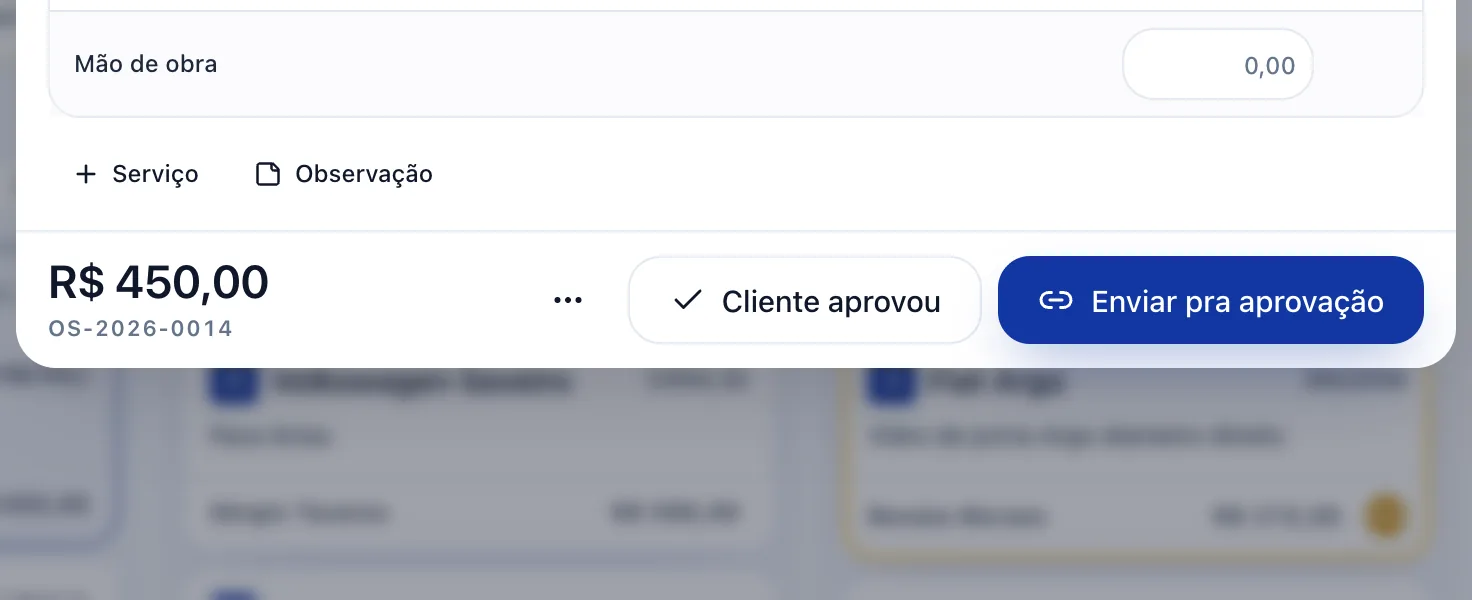
    Abra o menu de ações
  8. 8Passo 8 de 8

    Mande pelo WhatsApp

    Toque em “WhatsApp só com o texto”. O WhatsApp abre com o orçamento pronto, já no número do cliente. É só enviar.
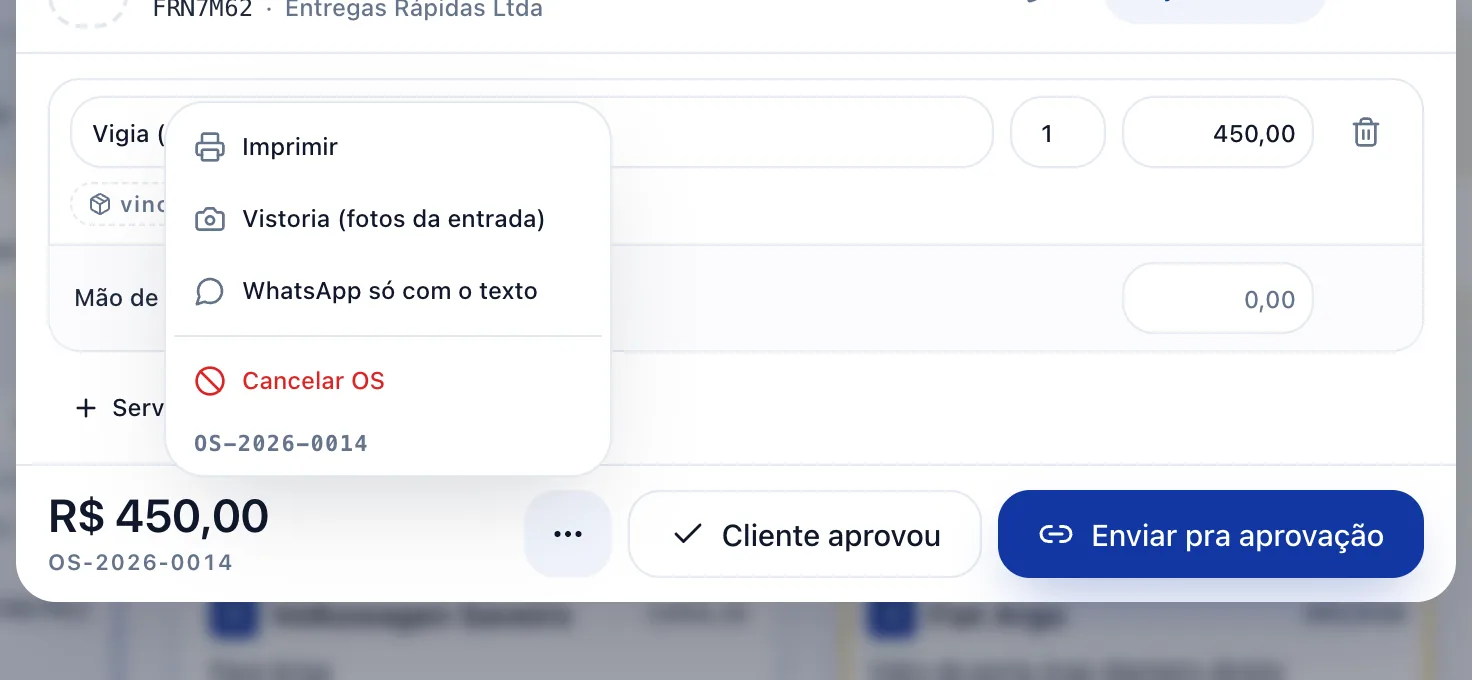
    Mande pelo WhatsApp

Tela real do sistema, numa empresa de demonstração com dados fictícios. Toque na imagem pra ver inteira.

Use com a sua equipe por 14 dias.

Você pede o teste, a Apol libera o acesso pelo WhatsApp e a empresa usa de verdade, sem cartão.